


Laptop Dell không lên nguồn sau khi rơi, va đập – Thợ Sửa Giá Rẻ
Việc Laptop Dell không lên nguồn sau khi rơi, va đập là tình huống cực kỳ phổ biến tại Trường Thịnh Group. Đây không chỉ là nỗi lo về dữ liệu mà còn là bài toán về chi phí nếu không xử lý kịp thời. Dù bạn đang ở khu vực TP.HCM hay các vùng lân cận, việc nắm rõ cách xử lý khi máy gặp sự cố vật lý sẽ giúp bạn tránh được những hư hỏng dây chuyền không đáng có.
Tại sao Laptop Dell bị “tắt ngóm” sau cú va chạm mạnh?
Khi bạn làm rơi hoặc để máy chịu lực tác động mạnh, phần cứng bên trong thường bị ảnh hưởng nghiêm trọng dù vỏ ngoài trông vẫn nguyên vẹn. Dưới đây là những nguyên nhân hàng đầu khiến máy không thể khởi động.
Các tác động vật lý ảnh hưởng đến bo mạch chủ (Mainboard)
Mainboard là “trái tim” của laptop, nơi tập trung các vi mạch quan trọng. Một cú va đập có thể làm nứt mối hàn chân chip, gãy linh kiện SMD hoặc gây đoản mạch do các tụ điện bị dịch chuyển.
Tình trạng đứt gãy kết nối bên trong
Ngoài mainboard, các sợi cáp màn hình hoặc cáp nguồn bị lỏng/đứt sau va chạm là nguyên nhân khiến bạn thấy máy báo đèn nhưng màn hình tối om, hoặc nặng hơn là im lìm hoàn toàn.
CẢNH BÁO: Tuyệt đối không cố gắng cắm sạc liên tục hoặc nhấn nút nguồn nhiều lần khi máy có dấu hiệu chập cháy hoặc có mùi khét. Hành động này có thể làm hư hỏng vĩnh viễn các chip điều khiển nguồn (IC nguồn).
Khi nào bạn có thể tự kiểm tra tại nhà?
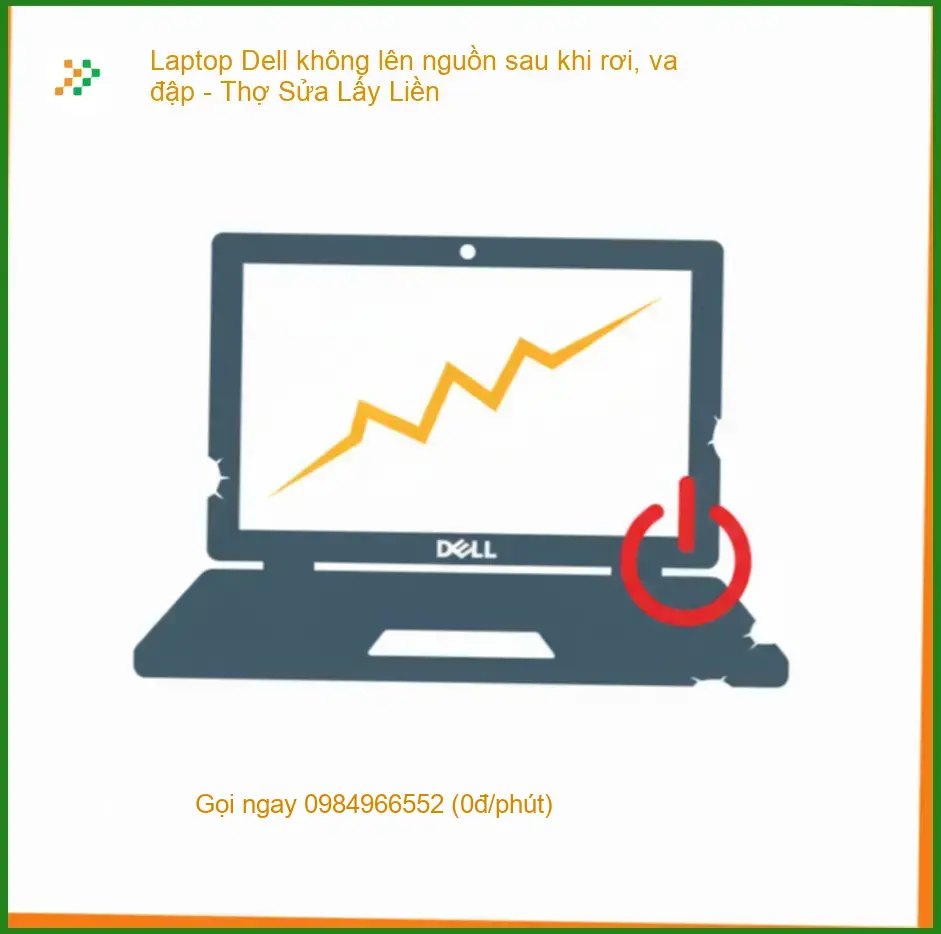
Trước khi mang máy đến trung tâm, hãy thử một vài thao tác đơn giản để loại trừ các lỗi ngoại vi cơ bản. Nếu máy vẫn không phản hồi, khả năng cao là linh kiện bên trong đã bị tổn thương vật lý.
- Tháo pin (nếu pin rời) và giữ nút nguồn trong 30 giây để xả tĩnh điện.
- Kiểm tra lại adapter sạc xem có bị lỏng chân cắm hay đứt dây sau khi rơi hay không.
- Kết nối thử với một màn hình rời để xác định máy có lên nguồn nhưng mất hiển thị hay không.
Mẹo kỹ thuật: Nếu máy của bạn là dòng Dell Latitude hoặc Precision, hãy để ý các mã lỗi đèn nháy (LED diagnostic codes). Việc đếm nhịp đèn nháy sẽ giúp kỹ thuật viên xác định chính xác linh kiện nào đang bị lỗi mà không cần tháo máy quá nhiều lần.
Giải pháp từ chuyên gia tại Trường Thịnh Computer
Khi đã xác định máy bị hỏng phần cứng, bạn cần đến các đơn vị chuyên sửa chữa laptop uy tín. Đừng cố gắng tự tháo máy nếu không có dụng cụ chuyên dụng, vì bạn có thể làm hỏng cáp hoặc làm gãy chốt nhựa.
Quy trình sửa chữa chuyên nghiệp tại Trường Thịnh Group
- Tiếp nhận, kiểm tra tình trạng máy và ghi nhận lỗi.
- Tháo máy dưới sự chứng kiến của khách hàng (đảm bảo minh bạch).
- Đo đạc mainboard, kiểm tra các linh kiện nguồn bằng máy đo chuyên dụng.
- Báo giá chi tiết trước khi tiến hành sửa chữa hoặc thay thế.
LỢI ÍCH KHI SỬA SỚM: Việc kiểm tra sớm giúp hạn chế tình trạng chập chờn lan sang các bộ phận khác như ổ cứng (làm mất dữ liệu) hoặc màn hình. Nhiều ca lỗi nhẹ nếu được khắc phục ngay sẽ tiết kiệm được 70-80% chi phí so với việc phải thay mainboard.
Tham khảo dịch vụ liên quan
Nếu bạn đang gặp các vấn đề khác như sửa chữa laptop không vào được Windows lỗi win hoặc cần tư vấn về các linh kiện thay thế chính hãng, hãy liên hệ ngay với chúng tôi. Chúng tôi cũng hỗ trợ các dịch vụ chuyên sâu như địa chỉ sửa máy tính bị mất tiếng Quận 3 giá rẻ hay khắc phục tình trạng nhiệt độ cao tại địa chỉ sửa máy tính bị nóng tại Thủ Đức lấy ngay.
Bạn cần tư vấn trực tiếp về lỗi Laptop Dell của mình?
Hotline hỗ trợ kỹ thuật: 028 7300 7898
Website: https://diachisualaptop.com.vn/
Hãy liên hệ ngay để được hỗ trợ kiểm tra và báo giá tiết kiệm nhất!
Hy vọng bài viết giúp bạn hiểu rõ hơn về tình trạng máy của mình. Nếu có bất kỳ thắc mắc nào, đừng ngần ngại nhắn tin hoặc gọi điện cho đội ngũ của Trường Thịnh Group. Chúc laptop của bạn sớm hoạt động ổn định trở lại!
Biên tập: Địa chỉ sửa laptop – Vi tính Trường Thịnh – Trường Thịnh Group


