


Laptop Dell cắm sạc không lên nguồn: lỗi sạc hay lỗi máy? – Chỗ Sửa Giá Rẻ
Bạn đang rơi vào tình trạng Laptop Dell cắm sạc không lên nguồn, máy im lìm dù đã cắm điện cả tiếng đồng hồ? Đừng quá hoảng loạn, đây là sự cố cực kỳ phổ biến mà chúng tôi – Địa chỉ sửa laptop Trường Thịnh Group – gặp phải hàng ngày tại TP.HCM. Dù bạn đang ở quận 7 hay bất kỳ đâu, việc hiểu rõ bản chất lỗi sẽ giúp bạn tránh bị ‘chặt chém’ oan uổng.
Nhận diện nhanh dấu hiệu Dell không lên nguồn
Trước khi kết luận máy hỏng nặng, hãy quan sát kỹ xem đèn tín hiệu có phản ứng gì không. Thông thường, lỗi này sẽ biểu hiện qua các trạng thái khác nhau mà kỹ thuật viên chúng tôi thường phân loại để chẩn đoán chính xác.
- Đèn nguồn không sáng, không có tiếng quạt tản nhiệt quay.
- Đèn sạc trên thân máy nhấp nháy liên tục (thường là màu cam hoặc trắng).
- Máy vẫn có tiếng quạt kêu nhưng màn hình tối đen hoàn toàn.
- Đã cắm sạc nhưng máy vẫn báo % pin không tăng hoặc báo “Plugged in, not charging”.
Tại sao máy Dell của bạn lại “đình công”?
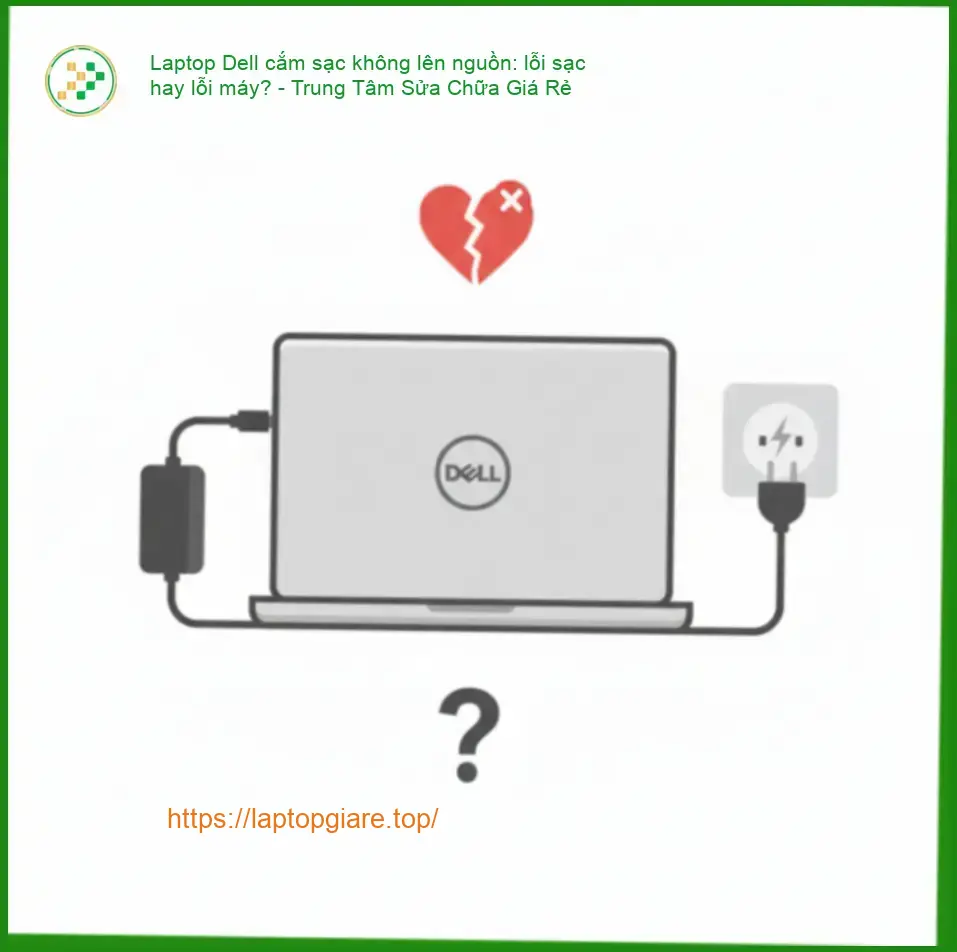
Nguyên nhân gây ra tình trạng Laptop Dell cắm sạc không lên nguồn thường nằm ở hai nhóm chính: nguồn điện bên ngoài hoặc linh kiện bên trong. Theo tài liệu kỹ thuật từ Dell, việc kiểm tra đúng trình tự sẽ tiết kiệm cho bạn rất nhiều chi phí.
Lỗi từ bộ sạc (Adapter): Dây sạc bị đứt ngầm hoặc củ sạc bị cháy linh kiện bên trong.
Lỗi từ chân cắm (DC Jack): Chân cắm trên máy bị lỏng, oxy hóa hoặc gãy chấu bên trong khiến điện không vào được mainboard.
Lỗi linh kiện máy: Chập nguồn trên mainboard, lỗi chip IO hoặc pin bị chai quá mức làm cản trở dòng điện đi vào máy.
Các bước kiểm tra sơ bộ tại nhà
Nếu bạn không có chuyên môn sâu, hãy thử các bước cơ bản dưới đây. Lưu ý: Chỉ thực hiện khi bạn cảm thấy an toàn với thiết bị điện tử.
- Tháo pin (nếu pin rời) và chỉ cắm sạc để khởi động máy.
- Thử một bộ sạc Dell khác cùng thông số (V, A) để loại trừ lỗi sạc.
- Kiểm tra ổ cắm điện tại nhà xem có bị lỏng hay mất điện không.
Mẹo kỹ thuật viên: Hãy thử nhấn giữ nút nguồn liên tục trong 30 giây khi đã rút sạch sạc và pin để xả điện tích dư thừa (Static Electricity). Đây là thủ thuật đơn giản nhưng cực kỳ hiệu quả với các dòng Dell Latitude hoặc Inspiron.
CẢNH BÁO: Tuyệt đối không tự ý mở máy hoặc cố gắng sửa chữa mainboard nếu không có dụng cụ chuyên dụng. Việc chọc ngoáy sai cách có thể làm chập cháy các linh kiện khác như CPU hoặc RAM, khiến chi phí sửa chữa tăng gấp nhiều lần.
Khi nào bạn cần tìm đến chuyên gia?
Khi các bước trên không hiệu quả, khả năng cao bạn đã gặp vấn đề về phần cứng. Nếu bạn đang tìm kiếm địa chỉ sửa máy tính bị treo tại quận 7 giá rẻ hoặc các khu vực lân cận, hãy liên hệ ngay với chúng tôi để kiểm tra mainboard.
LỢI ÍCH KHI SỬA CHỮA SỚM: Phát hiện sớm lỗi nguồn giúp tránh tình trạng chập cháy lan ra các IC quan trọng, bảo toàn dữ liệu quý giá và kéo dài tuổi thọ cho máy tính của bạn.
Quy trình và chi phí dự kiến
Tại Trường Thịnh Group, chúng tôi luôn ưu tiên giải pháp tiết kiệm nhất cho khách hàng. Sau khi tiếp nhận máy, kỹ thuật viên sẽ thực hiện quy trình sau:
- Kiểm tra tình trạng máy miễn phí trước mặt khách.
- Báo lỗi chính xác: lỗi sạc, lỗi chân nguồn hay lỗi mainboard.
- Nếu hỏng linh kiện như bàn phím laptop Toshiba Tecra Z40 địa chỉ nhận sửa chữa hoặc cần địa chỉ thay bản lề laptop quận Tân Bình lấy ngay cho các dòng máy khác, chúng tôi đều có linh kiện sẵn sàng.
Chi phí sửa nguồn thường dao động từ vài trăm nghìn đến hơn một triệu đồng tùy model và mức độ hỏng hóc. Chúng tôi cam kết không phát sinh chi phí nếu chưa thông báo rõ ràng.
Nếu bạn đang gặp sự cố khác như lỗi phần mềm, chúng tôi cũng hỗ trợ cài đặt máy tính PC laptop giá rẻ tại quận Phú Nhận. Đừng để lỗi nhỏ làm gián đoạn công việc của bạn, hãy để đội ngũ laptop Dell bật không lên nguồn sau khi sạc nguyên nhân phổ biến địa chỉ sửa TPHCM giúp bạn giải quyết triệt để.
BẠN CẦN HỖ TRỢ NGAY?
Gọi ngay Hotline: 1900.xxx.xxx hoặc nhấn vào nút bên dưới để được kỹ thuật viên tư vấn miễn phí.
Hy vọng bài viết này giúp bạn hiểu rõ hơn về tình trạng Laptop Dell cắm sạc không lên nguồn. Nếu cần hỗ trợ kỹ thuật chuyên sâu, hãy ghé thăm Trường Thịnh Group để được phục vụ tốt nhất.
Biên tập: Địa chỉ sửa laptop – Vi tính Trường Thịnh – Trường Thịnh Group


