


Khắc Phục Lỗi Windows Update Bị Đơ, Không Hoàn Tất Cập Nhật
【Thủ Thuật】1️⃣❤️➤ Tìm hiểu nguyên nhân và cách khắc phục lỗi Windows Update bị đơ, không hoàn tất cập nhật trên Windows 10/11. Hướng dẫn chi tiết, dễ hiểu và an toàn cho người dùng.
Khắc Phục Lỗi Windows Update Bị Đơ, Không Hoàn Tất Cập Nhật
Windows Update là cơ chế cập nhật hệ thống được tích hợp trên Windows 10 và Windows 11 nhằm đảm bảo máy tính luôn hoạt động ổn định, bảo mật và tương thích với các phần mềm mới. Tuy nhiên, trong nhiều trường hợp, Windows Update có thể bị đơ, đứng, chậm bất thường hoặc dừng mãi ở một mức phần trăm như 0%, 20%, 61%, 99% mà không chạy tiếp.
Hiện tượng Windows Update bị đơ, không hoàn tất cập nhật là một trong những lỗi phổ biến nhất mà người dùng Windows gặp phải. Lỗi này xuất phát từ nhiều nguyên nhân khác nhau như xung đột phần mềm, file hệ thống hỏng, lỗi kết nối internet, thiếu bộ nhớ, driver lỗi hoặc lỗi từ chính máy chủ của Microsoft.
Bài viết này giúp bạn hiểu rõ nguyên nhân và hướng dẫn từng bước cách khắc phục một cách khoa học, đầy đủ và dễ áp dụng.
Windows Update Là Gì Và Vì Sao Máy Cần Cập Nhật?
Windows Update là cơ chế cập nhật tự động được Microsoft tích hợp vào Windows nhằm giúp hệ điều hành duy trì độ ổn định, độ an toàn và khả năng tương thích lâu dài. Thông qua Windows Update, hệ thống sẽ tải và cài đặt các bản vá lỗi, bản nâng cấp bảo mật, bản cập nhật hiệu năng và các driver phần cứng mới nhất do Microsoft phát hành.
Việc cập nhật đóng vai trò quan trọng vì nó giúp:
- Vá các lỗ hổng bảo mật mà tin tặc có thể khai thác.
- Nâng cao hiệu suất hoạt động của hệ thống.
- Sửa các lỗi tồn tại ở phiên bản Windows trước đó.
- Cải thiện khả năng tương thích với phần mềm và thiết bị ngoại vi mới.
- Đảm bảo hệ thống hoạt động ổn định, giảm nguy cơ lỗi phát sinh trong quá trình sử dụng.
Khi Windows Update hoạt động đúng cách, máy tính sẽ được cải thiện toàn diện ở mức hệ thống. Tuy nhiên, nếu quá trình cập nhật gặp lỗi, đặc biệt là lỗi treo hoặc không hoàn tất, hiệu suất và độ ổn định của máy có thể bị ảnh hưởng đáng kể, đòi hỏi người dùng phải kiểm tra và xử lý kịp thời.
Dấu Hiệu Windows Update Bị Đơ Hoặc Không Hoàn Tất
Bạn có thể gặp một trong những dấu hiệu sau:
- Windows Update dừng mãi ở 0%.
- Windows Update chạy đến 20%, 30%, 61%, 99% rồi đứng yên.
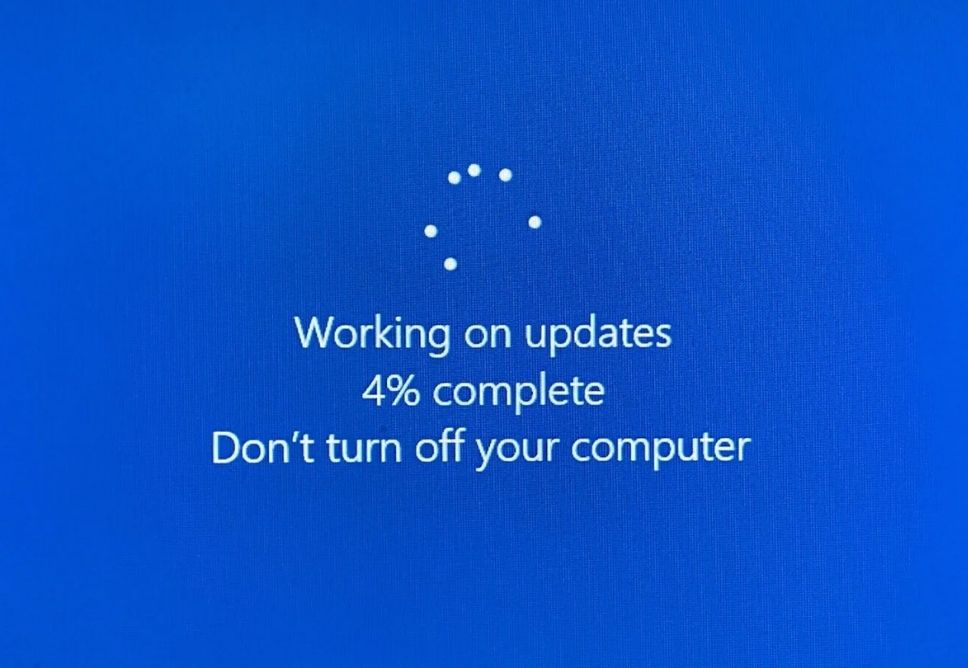
- Máy treo ở màn hình “Working on updates”.
- Thời gian cập nhật kéo dài bất thường nhiều giờ.
- Máy khởi động lại liên tục nhưng cập nhật không xong.
- Hiển thị lỗi “We couldn’t complete the updates” hoặc “Undoing changes”.
Nhận biết đúng tình trạng giúp bạn chọn được cách xử lý phù hợp.
Nguyên Nhân Khiến Windows Update Bị Đơ, Không Hoàn Tất
Windows Update phụ thuộc vào nhiều thành phần hệ thống: kết nối mạng, file hệ điều hành, dịch vụ nền, dung lượng lưu trữ và ổ cứng. Chỉ cần một trong các yếu tố này gặp trục trặc, quá trình cập nhật có thể bị dừng, treo hoặc lặp lại liên tục. Dưới đây là các nhóm nguyên nhân phổ biến nhất.
| Nhóm Nguyên Nhân | Mô Tả Chi Tiết |
|---|---|
| Kết nối mạng không ổn định | WiFi yếu, rớt mạng, băng thông thấp khiến quá trình tải bản cập nhật bị gián đoạn hoặc dừng đột ngột. |
| Ổ hệ thống thiếu dung lượng | Ổ C không đủ không gian để giải nén và xử lý các tệp cập nhật, dẫn đến Windows không thể hoàn tất quá trình. |
| File hệ thống bị lỗi | Tệp quan trọng của Windows bị hỏng, thiếu hoặc bị ghi đè sai khiến Windows Update không hoạt động đúng. |
| Dịch vụ Windows Update lỗi | Các dịch vụ nền như BITS, Windows Update Service hoặc Cryptographic Service gặp trục trặc khiến hệ thống treo khi cập nhật. |
| Xung đột phần mềm | Phần mềm diệt virus, ứng dụng tối ưu hệ thống hoặc chương trình chỉnh sửa Registry gây cản trở quá trình cập nhật. |
| Driver không tương thích | Driver cũ, lỗi hoặc sai phiên bản khiến Windows không thể cài đặt các bản vá liên quan đến phần cứng. |
| File dữ liệu cập nhật hỏng | Thư mục SoftwareDistribution hoặc file tải về bị lỗi, khiến Windows Update lặp lại hoặc không thể tiếp tục. |
| Lỗi từ máy chủ Microsoft | Máy chủ cập nhật quá tải hoặc gặp sự cố khiến việc tải dữ liệu gián đoạn, gây treo ở một phần trăm nào đó. |
| Ổ cứng có bad sector | Ổ cứng chậm, lỗi hoặc có bad khiến quá trình đọc ghi tệp cập nhật bị gián đoạn và cập nhật không thể hoàn tất. |
| Máy tắt đột ngột khi đang cập nhật | Mất điện, pin yếu hoặc tắt nguồn đột ngột gây hỏng file cập nhật hoặc làm lỗi cấu trúc hệ thống. |
5 Cách Khắc Phục Lỗi Windows Update Bị Đơ, Không Hoàn Tất Cập Nhật
Dưới đây là 5 phương pháp khắc phục hiệu quả nhất, được trình bày theo thứ tự từ đơn giản đến nâng cao.
Cách 1: Kiểm Tra Kết Nối Internet Và Dung Lượng Ổ Cứng
Kết nối mạng và dung lượng ổ cứng là hai yếu tố cơ bản nhưng lại ảnh hưởng trực tiếp đến khả năng cập nhật Windows. Nếu bất kỳ yếu tố nào trong số này gặp trục trặc, Windows Update có thể bị treo ở một mức phần trăm nhất định hoặc không thể bắt đầu quá trình cập nhật.
Kiểm tra kết nối Internet
Windows cần tải về các gói cập nhật từ máy chủ Microsoft, vì vậy tốc độ mạng và độ ổn định kết nối đóng vai trò quan trọng. Người dùng cần đảm bảo:
- Mạng WiFi không bị yếu hoặc rớt tín hiệu.
- Không sử dụng mạng công cộng có băng thông thấp.
- Nếu có thể, ưu tiên dùng kết nối có dây (LAN) để ổn định hơn.
- Tắt tạm thời các ứng dụng chiếm dụng băng thông lớn như tải game, xem video hoặc đồng bộ dữ liệu đám mây.
Sau khi đảm bảo kết nối mạng ổn định, hãy thử kiểm tra Windows Update một lần nữa.
Kiểm tra dung lượng ổ C
Windows Update cần một lượng dung lượng trống đáng kể để giải nén và cài đặt các gói cập nhật. Nếu ổ C bị đầy, máy có thể đứng trong quá trình xử lý.
Cách kiểm tra dung lượng:
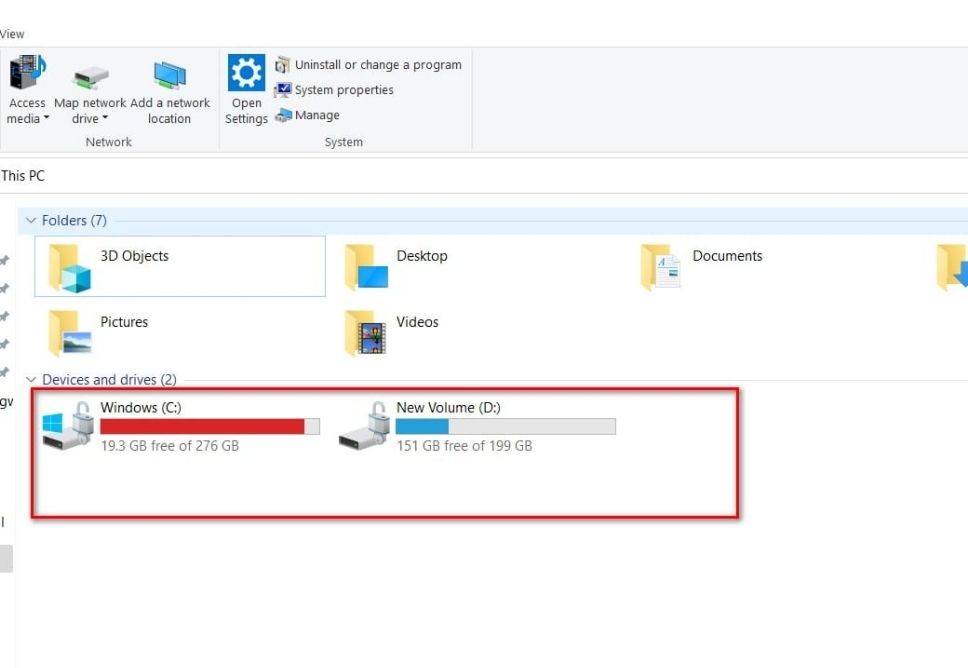
- Mở File Explorer.
- Chọn This PC.
- Quan sát dung lượng còn trống của ổ C.
Windows yêu cầu tối thiểu:
- Windows 10: khoảng 10 GB trống.
- Windows 11: khoảng 15 GB trống.
Nếu không đủ dung lượng, bạn có thể giải phóng bộ nhớ bằng cách:
- Xóa file rác và thư mục tạm.
- Dọn thùng rác.
- Gỡ ứng dụng không còn sử dụng.
- Xóa thư mục Windows.old nếu không cần quay lại phiên bản Windows trước đó.
Sau khi đảm bảo đủ bộ nhớ và kết nối internet ổn định, hãy tiến hành cập nhật lại. Trong nhiều trường hợp, chỉ cần xử lý hai yếu tố này là Windows Update đã có thể hoạt động bình thường.
Cách 2: Khởi Động Lại Windows Update Bằng Cách Reset Các Dịch Vụ
Windows Update hoạt động dựa trên nhiều dịch vụ nền khác nhau. Khi một trong các dịch vụ này bị lỗi, dừng đột ngột hoặc bị xung đột bởi phần mềm khác, Windows Update có thể bị treo, không tải được bản cập nhật hoặc dừng ở một mức phần trăm cố định. Do đó, khởi động lại toàn bộ các dịch vụ liên quan là một trong những giải pháp hiệu quả và an toàn nhất.
Bước 1: Mở Command Prompt với quyền Administrator
Nhấn tổ hợp phím Windows + S, tìm “cmd”, nhấn chuột phải và chọn “Run as administrator”.
Bước 2: Dừng các dịch vụ Windows Update
Nhập lần lượt các lệnh sau:
net stop wuauserv
net stop cryptSvc
net stop bits
net stop msiserver
Các lệnh này sẽ dừng:
- Windows Update Service
- Cryptographic Services
- Background Intelligent Transfer Service (BITS)
- Windows Installer Service
Việc dừng các dịch vụ này không ảnh hưởng đến dữ liệu mà chỉ tạm ngưng hoạt động cập nhật.
Bước 3: Đổi tên thư mục SoftwareDistribution
Thư mục SoftwareDistribution là nơi Windows lưu tạm dữ liệu cập nhật. Nếu thư mục này bị lỗi, Windows Update sẽ không thể hoạt động đúng.
Dùng lệnh:
ren C:\Windows\SoftwareDistribution SoftwareDistribution.old
Lệnh này không xóa dữ liệu mà chỉ đổi tên để Windows tự tạo thư mục mới hoàn chỉnh.
Bước 4: Khởi động lại các dịch vụ
Sau khi dọn lại thư mục cập nhật, khởi chạy lại các dịch vụ bằng lệnh:
net start wuauserv
net start cryptSvc
net start bits
net start msiserver
Khi các dịch vụ này hoạt động bình thường trở lại, Windows sẽ có thể tiếp tục tải và cài đặt bản cập nhật mới.
Cách 3: Dùng Troubleshooter Tự Động Sửa Lỗi Windows Update
Windows được tích hợp sẵn công cụ Troubleshooter nhằm phát hiện và tự động sửa các lỗi phổ biến liên quan đến cập nhật hệ điều hành. Đây là phương pháp phù hợp cho người dùng không rành kỹ thuật vì công cụ này chủ động phân tích sự cố và đề xuất hướng xử lý mà không cần can thiệp sâu vào hệ thống.
Cách mở Windows Update Troubleshooter
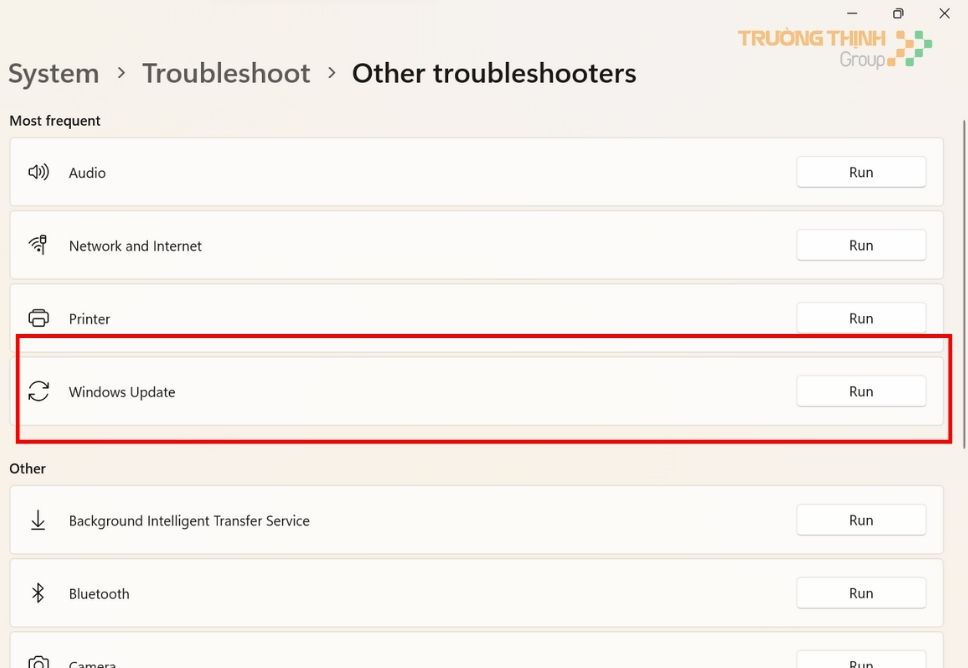
- Mở Settings bằng phím tắt Windows + I.
- Chọn mục Update & Security.
- Chọn Troubleshoot ở danh sách bên trái.
- Nhấn Additional troubleshooters (nếu có).
- Chọn Windows Update và bấm Run the troubleshooter.
Troubleshooter sẽ làm gì?
Công cụ này sẽ tự động kiểm tra nhiều thành phần quan trọng:
- Xác nhận trạng thái hoạt động của các dịch vụ Windows Update.
- Kiểm tra tính toàn vẹn của file cập nhật.
- Tìm lỗi trong thư mục SoftwareDistribution.
- Đánh giá cấu hình mạng liên quan đến quá trình cập nhật.
- Phát hiện xung đột giữa các thành phần hệ thống.
Nếu phát hiện lỗi, Troubleshooter sẽ cố gắng sửa trực tiếp. Nếu không sửa được, công cụ sẽ hiển thị thông tin chi tiết để người dùng áp dụng các hướng xử lý nâng cao.
Xem nội dung liên quan: Windows Báo Thiếu File DLL? Nguyên Nhân Và Cách Khắc Phục Nhanh
Cách 4: Sửa File Hệ Thống Bằng SFC Và DISM
Khi Windows Update bị đơ hoặc không thể hoàn tất, một trong những nguyên nhân phổ biến nhất là các file hệ thống bị lỗi, thiếu hoặc hỏng. Để xử lý tình trạng này, Windows cung cấp hai công cụ mạnh mẽ gồm SFC và DISM, giúp kiểm tra và khôi phục toàn bộ file hệ điều hành mà không làm mất dữ liệu người dùng.
Sử dụng SFC để quét và sửa file bị hỏng
System File Checker (SFC) là công cụ kiểm tra tính toàn vẹn của file hệ thống. Nếu file nào bị lỗi hoặc thay thế sai, SFC sẽ khôi phục lại phiên bản chuẩn từ bộ nhớ bảo vệ của Windows.
Cách thực hiện:
- Mở Command Prompt với quyền Administrator.
- Nhập lệnh:
sfc /scannow
- Chờ quá trình chạy hoàn tất 100%.
Trong quá trình này, SFC sẽ tự động:
- Phát hiện file hệ thống bị hỏng.
- Khôi phục file gốc từ thư mục Windows bảo vệ.
- Đảm bảo hệ thống có đầy đủ file cần thiết cho Update.
Nếu SFC báo đã sửa lỗi, hãy khởi động lại máy và thử cập nhật lại.
Sử dụng DISM để sửa ảnh hệ thống
Deployment Imaging Service and Management Tool (DISM) được thiết kế để xử lý các lỗi nặng hơn SFC, đặc biệt là khi cấu trúc hệ thống (Windows image) bị hỏng.
Cách chạy DISM:
- Mở Command Prompt với quyền Administrator.
- Gõ lệnh:
dism /online /cleanup-image /restorehealth
- Chờ quá trình hoàn tất.
DISM sẽ:
- Kiểm tra lỗi của Windows image.
- Tải lại file bị hỏng từ máy chủ Microsoft (nếu máy có internet).
- Khôi phục toàn bộ cấu trúc hệ thống cần thiết cho Update.
Kết hợp SFC và DISM để đạt hiệu quả tối đa
Trong nhiều trường hợp, chạy DISM trước rồi chạy SFC sau sẽ mang lại khả năng sửa lỗi cao hơn. DISM sẽ khôi phục các thành phần lớn, trong khi SFC xử lý những file chi tiết hơn.
Trình tự khuyến nghị:
- DISM trước.
- SFC sau.
- Khởi động lại máy và thử Windows Update.
SFC và DISM là hai công cụ quan trọng, giúp sửa lỗi Windows mà không cần cài lại hệ điều hành, phù hợp cho cả người dùng cơ bản lẫn nâng cao.
Cách 5: Cài Đặt Thủ Công Bản Cập Nhật Bị Lỗi
Trong một số trường hợp, Windows Update bị treo hoặc không thể hoàn tất chỉ vì một bản cập nhật cụ thể gặp xung đột hoặc không tải đúng cách. Nếu bạn nhận thấy lỗi chỉ xuất hiện ở một mã cập nhật (KB code), việc tải và cài đặt thủ công từ trang chính thức của Microsoft là giải pháp rất hiệu quả.
Bước 1: Kiểm tra mã bản cập nhật đang bị lỗi
- Mở Settings.
- Chọn Update & Security.
- Vào mục Windows Update.
- Ghi lại mã KB của bản cập nhật không cài được (ví dụ: KB5021234).
Mã KB sẽ giúp bạn tìm đúng file cập nhật phù hợp với hệ điều hành.
Bước 2: Truy cập Microsoft Update Catalog
- Mở trình duyệt.
- Vào trang Microsoft Update Catalog.
- Gõ mã KB bạn vừa tìm được vào ô tìm kiếm.
Tại đây, Microsoft lưu toàn bộ bản cập nhật cho mọi phiên bản Windows.
Bước 3: Tải đúng phiên bản phù hợp hệ thống
Khi danh sách hiện ra, bạn cần chọn:
- Phiên bản tương ứng Windows 10 hoặc Windows 11.
- Kiến trúc hệ thống phù hợp (x64, x86 hoặc ARM64).
Việc chọn đúng phiên bản rất quan trọng để đảm bảo hệ thống cài đặt chính xác.
Bước 4: Cài đặt bản cập nhật thủ công
Sau khi tải file .msu hoặc .cab về:
- Nhấp đúp để chạy file cập nhật.
- Chờ Windows xử lý và cài đặt.
- Khởi động lại máy sau khi hoàn tất.
Nếu lỗi đến từ bản cập nhật bị hỏng, việc cài đặt lại thủ công thường giúp hệ thống vượt qua tình trạng treo hoặc gián đoạn trong quá trình update.
Các Giải Pháp Nâng Cao Khi Windows Update Vẫn Bị Đơ
Nếu đã áp dụng các phương pháp cơ bản nhưng Windows Update vẫn tiếp tục bị đơ hoặc không thể hoàn tất, rất có thể hệ thống đang gặp lỗi phức tạp hơn liên quan đến phần cứng, dịch vụ nền hoặc cấu trúc hệ thống. Những giải pháp dưới đây mang tính chuyên sâu hơn và giúp xử lý những trường hợp lỗi khó, kéo dài hoặc tái diễn nhiều lần.
1. Kiểm tra và sửa lỗi ổ cứng bằng CHKDSK nâng cao
Ổ cứng yếu, chậm hoặc có bad sector là nguyên nhân hàng đầu khiến Windows Update bị đứng. Để kiểm tra sâu hơn:
- Mở Command Prompt với quyền Administrator.
- Nhập lệnh:
chkdsk /f /r
Lệnh này tìm và cô lập bad sector, đồng thời sửa lỗi hệ thống tệp. Nếu phát hiện quá nhiều lỗi, bạn nên cân nhắc sao lưu dữ liệu và kiểm tra sức khỏe ổ cứng bằng công cụ chuyên dụng.
2. Khởi động máy theo chế độ Clean Boot
Clean Boot giúp loại bỏ xung đột từ phần mềm bên thứ ba bằng cách chỉ tải các dịch vụ tối thiểu của Windows.
Cách thực hiện:
- Mở msconfig.
- Chọn Selective startup.
- Tắt tất cả dịch vụ không thuộc Microsoft trong mục Services.
- Khởi động lại máy.
Nếu Windows Update hoạt động bình thường trong chế độ này, nguyên nhân nằm ở phần mềm bên ngoài.
3. Xóa file cập nhật lỗi bằng Disk Cleanup
Windows Update đôi khi bị treo vì các file cập nhật tạm bị hỏng hoặc tồn đọng.
Thực hiện:
- Mở Disk Cleanup.
- Chọn Clean up system files.
- Đánh dấu mục Windows Update Cleanup.
- Nhấn OK để dọn dẹp.
Việc xóa các file lỗi giúp hệ thống tạo lại dữ liệu cập nhật mới.
4. Sử dụng System Restore để quay về trạng thái ổn định
Nếu lỗi phát sinh sau một bản cập nhật hoặc sau khi cài đặt phần mềm mới, System Restore là phương án an toàn giúp hoàn tác các thay đổi mà không ảnh hưởng đến dữ liệu cá nhân.
Thực hiện:
- Tìm System Restore trong Windows.
- Chọn một điểm khôi phục trước thời điểm lỗi xảy ra.
- Làm theo hướng dẫn để hoàn tất.
Sau khi khôi phục, hãy thử chạy Windows Update lại.
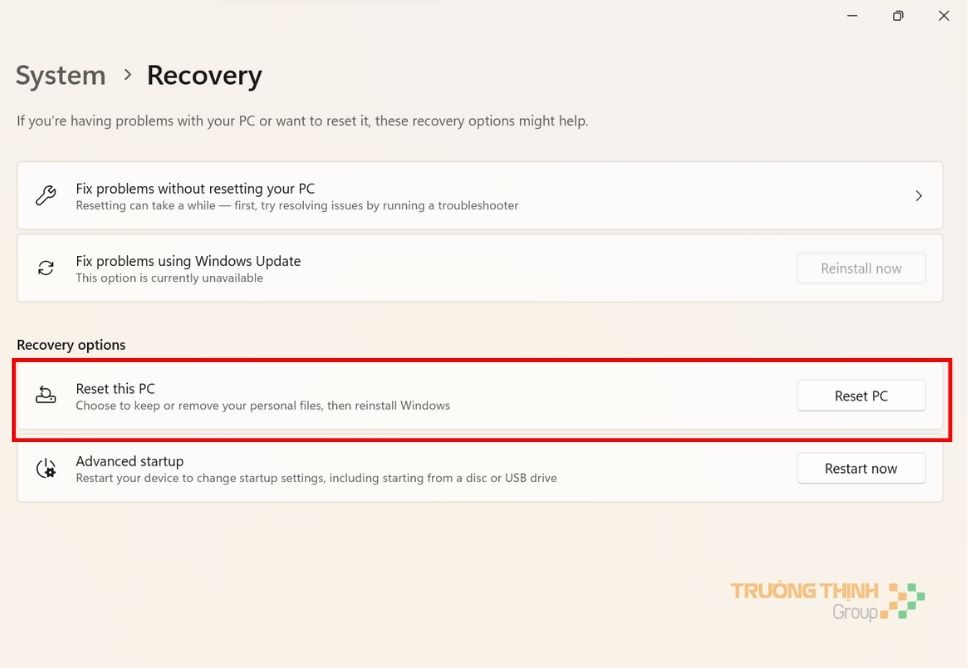
5. Reset Windows để tái tạo lại toàn bộ hệ thống
Đây là giải pháp nâng cao nhưng vẫn an toàn cho người dùng vì có tùy chọn giữ lại dữ liệu cá nhân.
Các bước:
- Mở Settings.
- Chọn Update & Security.
- Vào mục Recovery.
- Chọn Reset this PC.
- Chọn Keep my files để giữ dữ liệu hoặc Remove everything nếu hệ thống lỗi quá nặng.
Reset Windows giúp loại bỏ hoàn toàn xung đột phần mềm, file lỗi và các thành phần hệ thống bị hỏng, trả máy về trạng thái ổn định.
Xem thêm: Chuột Máy Tính Bị Đơ? Nguyên Nhân Và Cách Khắc Phục Nhanh
Lời Khuyên Để Tránh Lỗi Windows Update Trong Tương Lai
1. Giữ ổ C luôn đủ dung lượng trống
- Duy trì ít nhất 10–15 GB để Windows có không gian tải và giải nén bản cập nhật.
2. Không tắt máy khi đang cập nhật
- Tránh tắt nguồn đột ngột vì dễ làm hỏng file hệ thống.
3. Hạn chế phần mềm can thiệp hệ thống
- Không dùng công cụ chỉnh Registry hoặc phần mềm tối ưu hóa gây xung đột Windows Update.
4. Cập nhật driver theo định kỳ
- Ưu tiên driver chính hãng cho GPU, WiFi, LAN, chipset để đảm bảo tương thích cập nhật.
5. Khởi động lại máy thường xuyên
- Restart giúp hoàn tất tác vụ nền và giữ cho dịch vụ Windows Update hoạt động ổn định.
6. Kiểm tra sức khỏe ổ cứng theo chu kỳ
- Ổ cứng lỗi hoặc có bad sector là nguyên nhân phổ biến khiến cập nhật bị treo.
7. Duy trì kết nối internet ổn định khi cập nhật
- Hạn chế WiFi yếu; ưu tiên kết nối có dây để tránh lỗi tải dữ liệu.
Kết luận
Lỗi Windows Update bị đơ hoặc không hoàn tất cập nhật là sự cố phổ biến, có thể xuất phát từ nhiều nguyên nhân khác nhau như kết nối mạng không ổn định, file hệ thống hỏng, dịch vụ cập nhật gặp trục trặc hoặc ổ cứng xuống cấp. Việc áp dụng đúng các phương pháp xử lý – từ kiểm tra mạng, dung lượng ổ, reset dịch vụ, dùng Troubleshooter cho đến chạy SFC/DISM hoặc cài cập nhật thủ công – thường sẽ giúp hệ thống hoạt động ổn định trở lại.
Tuy nhiên, nếu bạn đã thử các cách trên nhưng Windows vẫn tiếp tục gặp lỗi, treo khi cập nhật hoặc xuất hiện thêm các dấu hiệu bất thường, việc tự xử lý có thể tiềm ẩn rủi ro mất dữ liệu. Trong trường hợp này, bạn có thể liên hệ kỹ thuật viên IT của Trường Thịnh Group để được hỗ trợ kiểm tra, sửa lỗi Windows Update hoặc cài lại Win máy tính tận nhà khi cần thiết. Việc xử lý đúng kỹ thuật sẽ giúp đảm bảo an toàn dữ liệu và đưa hệ thống về trạng thái ổn định nhanh hơn.
Bài viết Thủ Thuật Máy Tính được biên soạn bởi: laptopgiare.top


