


Chuột Máy Tính Bị Đơ? Nguyên Nhân Và Cách Khắc Phục Nhanh
【Thủ Thuật】1️⃣❤️➤ Chuột máy tính bị đơ, lag hoặc không phản hồi? Bài viết phân tích nguyên nhân và hướng dẫn cách khắc phục chi tiết, dễ thực hiện tại nhà cho mọi loại chuột.
Chuột Máy Tính Bị Đơ? Nguyên Nhân Và Cách Khắc Phục Nhanh
Chuột máy tính là một trong những thiết bị điều khiển quan trọng nhất, giữ vai trò trung tâm trong hầu hết mọi thao tác hàng ngày: từ công việc văn phòng, xử lý dữ liệu, lập trình, thiết kế đồ họa, cho đến chơi game. Vì vậy, khi chuột máy tính bị đơ, lag hoặc không phản hồi, năng suất của người dùng có thể bị ảnh hưởng nghiêm trọng. Những lỗi tưởng chừng nhỏ như con trỏ nhảy lung tung, chuột không di chuyển hoặc bấm không nhận cũng có thể khiến công việc đình trệ hoàn toàn.
Tình trạng này xuất hiện ngày càng phổ biến trên cả chuột có dây, chuột không dây, chuột Bluetooth và các dòng chuột gaming. Người dùng Windows 10 và Windows 11 ghi nhận số lượng lỗi chuột tăng đáng kể sau những lần cập nhật hệ điều hành. Riêng đối với chuột không dây, tình trạng đơ – giật do nhiễu sóng hoặc pin yếu là nguyên nhân thường gặp hơn bao giờ hết.
Bài viết này phân tích các nguyên nhân khiến chuột bị đơ, đồng thời hướng dẫn những cách khắc phục hiệu quả có thể tự thực hiện tại nhà. Nội dung được tổng hợp từ thực tế sử dụng, tài liệu kỹ thuật, các diễn đàn công nghệ và kinh nghiệm của nhiều người dùng.

Tổng Quan Về Chuột Máy Tính
Để hiểu vì sao chuột bị đơ, người dùng cần nắm rõ cấu tạo và cơ chế hoạt động của các loại chuột phổ biến hiện nay. Một lỗi nhỏ trong cảm biến, tín hiệu hoặc driver đều có thể khiến chuột hoạt động không ổn định.
1. Các loại chuột máy tính phổ biến
Hiện nay, chuột máy tính chia thành 4 nhóm lớn:
a. Chuột có dây (USB Wired Mouse)
- Kết nối qua cổng USB
- Tốc độ phản hồi nhanh
- Ổn định nhất, ít bị nhiễu tín hiệu
- Phù hợp chơi game hoặc công việc cần độ chính xác
b. Chuột không dây dùng USB receiver (2.4GHz RF)
- Phổ biến nhất hiện nay
- Hoạt động dựa vào sóng 2.4GHz
- Dễ bị nhiễu bởi router, loa Bluetooth, tai nghe không dây
- Phụ thuộc pin → yếu pin gây đơ ngay lập tức
c. Chuột Bluetooth
- Không cần USB receiver
- Dễ kết nối trên laptop, máy tính bảng
- Dễ lỗi khi driver Bluetooth cũ hoặc Windows update
d. Chuột gaming chuyên dụng (DPI cao)
- Polling rate cao (500Hz–1000Hz)
- Driver riêng của hãng (Logitech, Razer, Corsair…)
- Sai cấu hình → giật, lag hoặc không nhận lệnh
Mỗi loại chuột có đặc điểm kết nối và nguyên nhân gây lỗi riêng, nên cần được phân tích riêng biệt.
2. Cơ chế hoạt động của chuột máy tính
Để hiểu hiện tượng “chuột bị đơ”, cần nắm rõ hệ thống điều khiển của chuột:
a. Cảm biến quang học / laser
- Gửi dữ liệu chuyển động hàng nghìn lần mỗi giây
- Bụi hoặc bề mặt phản quang kém → chuột giật mạnh
b. Vi điều khiển trong chuột
- Xử lý tín hiệu cảm biến
- Điều khiển nút click, cuộn, DPI
c. Tín hiệu truyền (USB/Bluetooth/2.4GHz)
- Chuột USB: truyền tín hiệu trực tiếp
- Chuột 2.4GHz: truyền qua USB receiver
- Bluetooth: truyền qua driver Bluetooth của Windows
→ Tín hiệu bị gián đoạn → chuột đơ
d. Driver HID trong Windows
Chuột hoạt động thông qua driver chuẩn:
- HID-Compliant Mouse
- Human Interface Device Service
Chỉ cần driver lỗi hoặc bị xung đột → chuột đứng ngay lập tức.
Dấu Hiệu Nhận Biết Chuột Máy Tính Bị Đơ
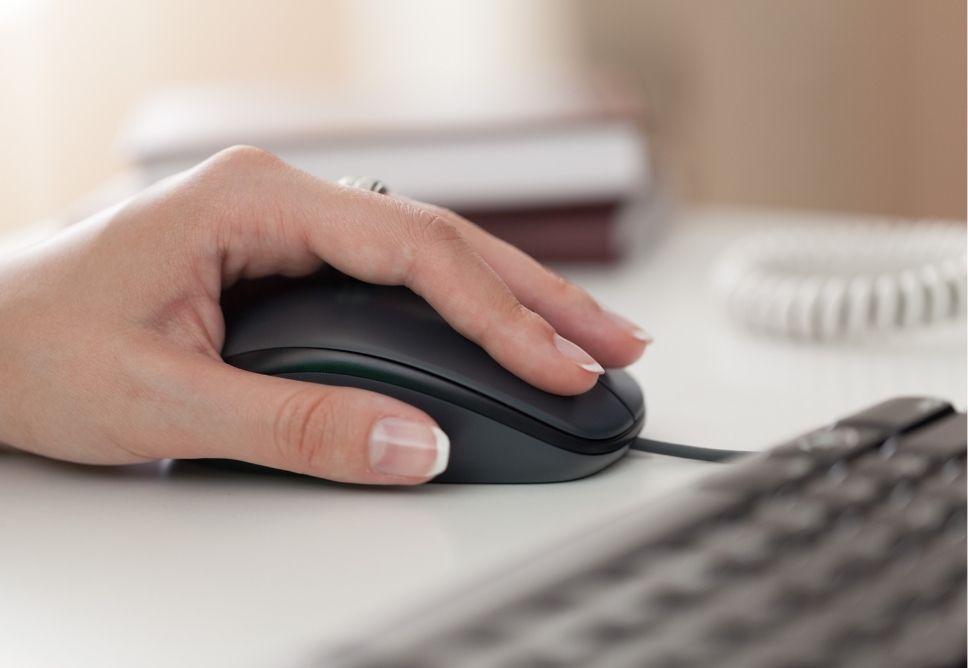
Không phải lúc nào chuột đơ cũng là do phần cứng. Trong nhiều trường hợp, lỗi xuất phát từ Windows, ứng dụng hoặc cấu hình chuột. Dưới đây là những dấu hiệu thường gặp nhất mà người dùng có thể nhận biết sớm:
1. Con trỏ chuột di chuyển chậm hoặc trễ
Khi rê chuột, con trỏ phản hồi chậm hơn bình thường. Thường gặp khi CPU hoặc RAM bị quá tải.
2. Chuột đứng yên dù tay vẫn di chuyển
Lỗi phổ biến nhất trên chuột không dây do:
- Pin yếu
- USB receiver tiếp xúc kém
- Nhiễu sóng từ thiết bị xung quanh
3. Chuột giật từng đoạn khi rê nhanh
Nguyên nhân thường liên quan đến:
- DPI không phù hợp
- Polling rate quá cao
- Bề mặt bàn di không tương thích
4. Click trái hoặc phải không phản hồi ngay
Biểu hiện:
- Bấm chuột nhưng không nhận
- Bấm 1 lần nhưng thành double-click
- Delay từ 0.5–1 giây
5. Con trỏ chuột nhảy lung tung
Lỗi này thường do:
- Bụi bám vào cảm biến
- Mặt bàn phản chiếu ánh sáng
- Tín hiệu bị nhiễu từ nguồn điện
6. Chuột đơ khi mở phần mềm nặng
Khi mở Photoshop, AutoCAD, Premiere, game nặng… → CPU 100% → chuột lag hoàn toàn.
7. Chuột hoạt động trong BIOS nhưng không hoạt động trong Windows
Dấu hiệu quan trọng:
- Chuột vào BIOS vẫn di chuyển bình thường → phần cứng OK
- Vào Windows thì đứng hoàn toàn → lỗi phần mềm / driver
8. Chuột đơ ngẫu nhiên sau khi Windows Update
Điển hình trên Windows 10/11:
- Bản cập nhật thay driver chuột
- Xung đột driver HID
- Lỗi USB Root Hub khiến chuột mất tín hiệu
Nguyên Nhân Chuột Máy Tính Bị Đơ – Phân Tích Khoa Học
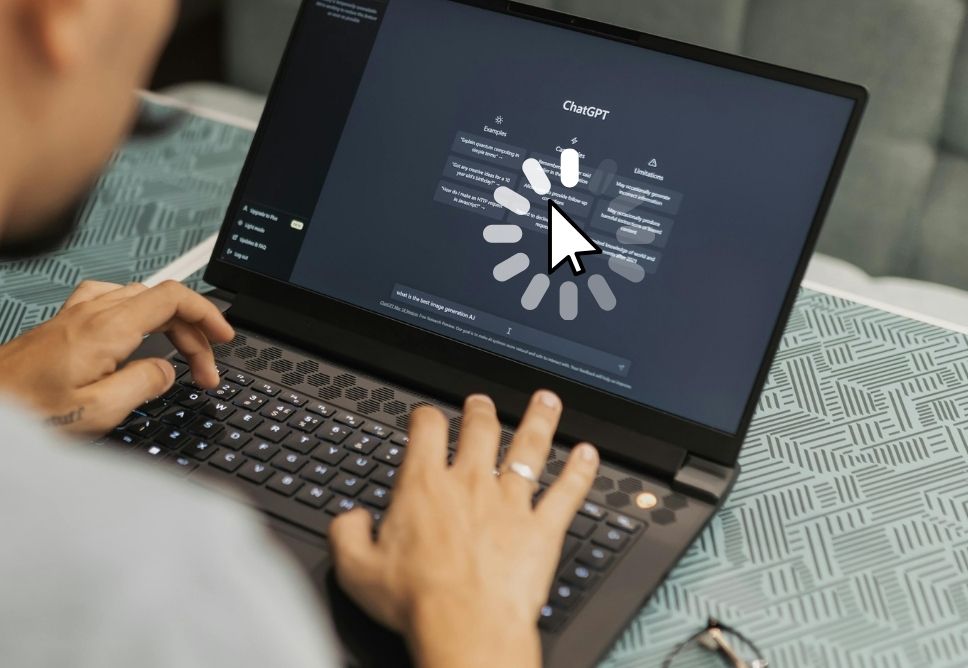
Tình trạng chuột đơ có thể xuất phát từ rất nhiều nguyên nhân. Dưới đây là phân tích chi tiết theo hai nhóm: phần cứng và phần mềm.
1. Nguyên nhân phần cứng
a. Pin yếu (chuột không dây)
Khi pin xuống dưới 20%, chuột bắt đầu:
- Di chuyển chậm
- Mất tín hiệu ngắt quãng
- Click không phản hồi
Đây là nguyên nhân số 1 khiến chuột không dây bị giật.
b. USB receiver tiếp xúc kém
Chỉ 1% tiếp xúc kém cũng đủ để chuột:
- Mất tín hiệu
- Rung giật
- Đơ hoàn toàn
c. Nhiễu sóng 2.4GHz
Thiết bị gây nhiễu:
- Router Wi-Fi
- USB 3.0
- Tai nghe Bluetooth
- Loa Bluetooth
- Điện thoại 5G đặt gần receiver
Nhiễu khiến chuột không dây hoạt động bất thường.
d. Dây chuột bị đứt ngầm
Chuột có dây thường bị đứt ngầm tại:
- Gần đầu USB
- Gần chuột
- Điểm bị gập nhiều lần
Dẫn đến chuột lúc nhận lúc không.
e. Cảm biến quang học bị bụi
Bụi nhỏ trên sensor → sai lệch tín hiệu → chuột nhảy linh tinh.
f. Bề mặt bàn di không phù hợp
Các bề mặt gây lỗi:
- Kính
- Bàn trắng bóng
- Bàn quá sần
- Bàn phản quang
g. Cổng USB lỗi
USB port bị:
- Oxi hóa
- Gỉ sét
- Chập chờn nguồn
→ Làm chuột đơ hoàn toàn.
2. Nguyên nhân phần mềm
a. Driver HID lỗi hoặc không tương thích
- Driver quá cũ
- Không đúng phiên bản
- Bị Windows Update thay đổi
Dẫn đến chuột chậm – lag – không nhận.
b. Xung đột ứng dụng nền
Khi CPU 100%:
- Chuột không thể phản hồi kịp
- Con trỏ lag, nhảy loạn
Thường gặp khi mở:
- Chrome nhiều tab
- Photoshop nặng
- Game + livestream cùng lúc
c. Dịch vụ HID bị tắt
Windows sử dụng:
- Human Interface Device Service
- USB Root Hub
Nếu hai dịch vụ này bị tắt → chuột đứng hoàn toàn.
d. Virus / Malware can thiệp
Một số virus ghi đè input gây:
- Chuột lag
- Click không đúng
- Con trỏ di chuyển bất thường
e. Cài đặt DPI / Polling Rate sai
- DPI quá cao khiến chuột khó kiểm soát.
- Polling Rate quá cao khiến máy yếu bị đơ.
f. Tính năng tự tăng tốc độ chuột (Enhance Pointer Precision)
Khi bật sai bối cảnh → chuột thiếu chính xác.
g. Windows update lỗi
Đặc biệt sau các bản:
- KB5005565
- KB5015807
- KB5021233
nhiều người báo cáo chuột bị đơ.
Xem thêm: Dấu Hiệu Máy Tính Bị Lỗi RAM Và Cách Khắc Phục Nhanh Chóng
10 Cách Khắc Phục Chuột Máy Tính Bị Đơ Hiệu Quả Tại Nhà
Dưới đây là các giải pháp đã được kiểm chứng trên Windows 10 và Windows 11. Mỗi cách đều có mô tả nguyên lý + bước xử lý cụ thể.
1. Kiểm tra pin, nguồn và trạng thái kết nối chuột
Đối với chuột không dây, đây là bước đầu tiên — và cũng là nguyên nhân phổ biến nhất.
Tại sao pin yếu gây đơ chuột?
Chuột sử dụng pin để cung cấp nguồn cho cảm biến & bộ thu phát tín hiệu. Khi pin yếu:
- Tín hiệu truyền đi không ổn định
- Tốc độ phản hồi giảm
- Đèn cảm biến bị suy yếu
→ Con trỏ giật – lag – đứng yên trong vài giây
Cách xử lý:
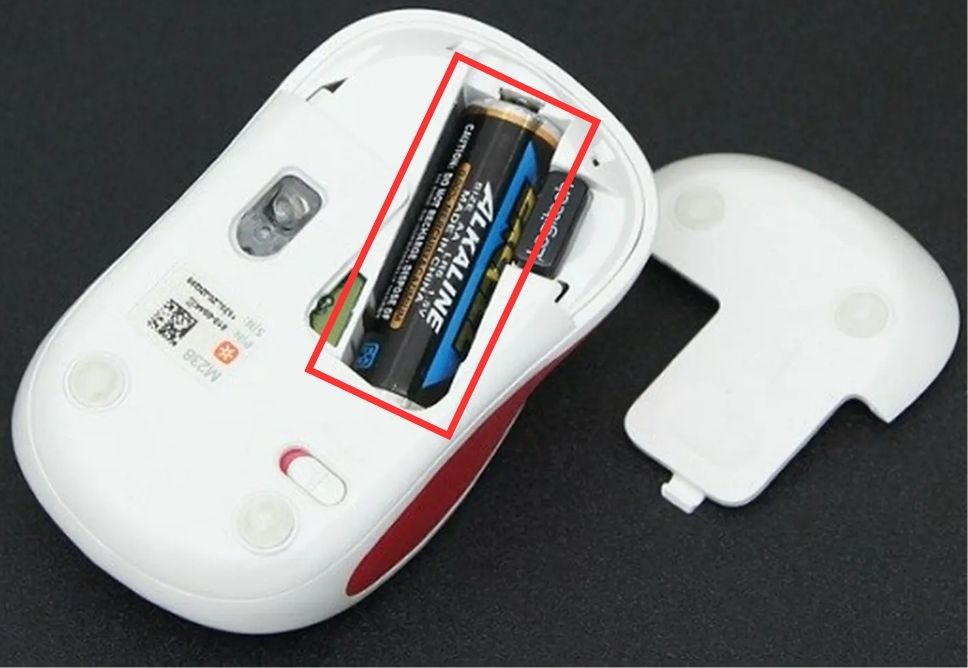
- Thay pin mới (nên dùng pin alkaline hoặc pin sạc chất lượng cao)
- Kiểm tra công tắc chuột (switch On/Off)
- Với chuột Bluetooth: xóa thiết bị → Pair lại
Nếu lỗi biến mất hoàn toàn, có thể kết luận nguyên nhân là do pin.
2. Vệ sinh cảm biến và bề mặt bàn di
Chuột hoạt động dựa vào cảm biến quang học. Chỉ cần một vài hạt bụi nhỏ cũng có thể khiến tín hiệu sai lệch.
Cách vệ sinh đúng kỹ thuật:
- Tắt nguồn chuột
- Dùng khăn mềm hoặc tăm bông thấm cồn isopropyl 70–90%
- Lau nhẹ phần mắt đọc (sensor)
- Vệ sinh cả chân trượt (feet) của chuột
Kiểm tra bề mặt di chuột:
Không nên sử dụng:
- Mặt kính
- Mặt đá bóng
- Mặt quá sần hoặc phản quang
Khuyến nghị: dùng mousepad chuyên dụng hoặc tấm nỉ mịn.
3. Đổi cổng USB hoặc kiểm tra USB receiver
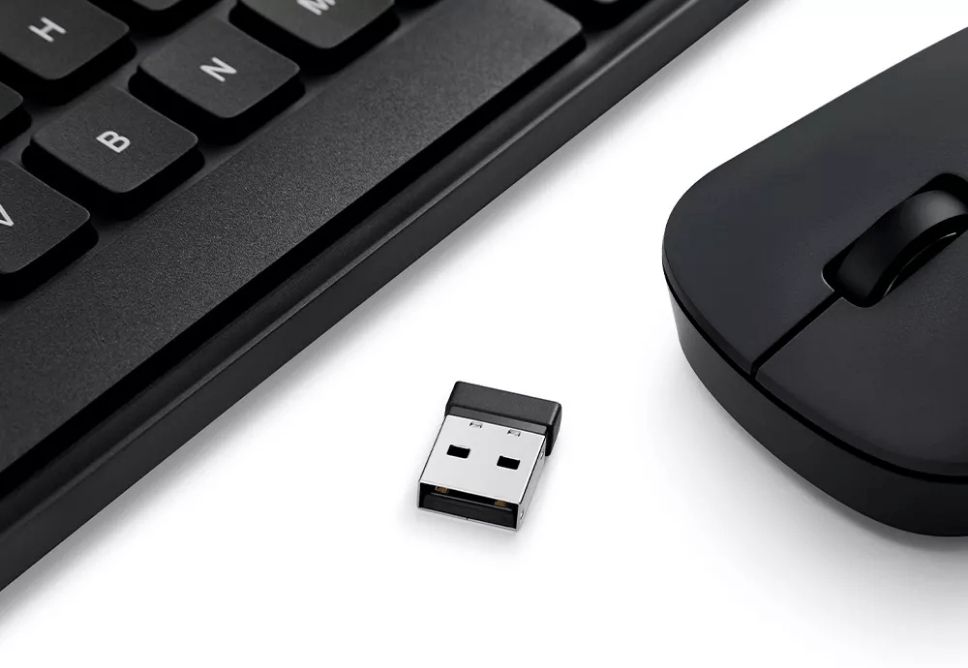
Nếu chuột không dây dùng cổng USB receiver (2.4GHz), vấn đề có thể nằm ở cổng USB.
Nguyên nhân phổ biến:
- USB cũ hoặc lỏng
- USB 3.0 gây nhiễu tín hiệu RF
- Receiver bị oxi hóa
- Hư cổng USB trên laptop
Cách thử:
- Đổi sang cổng USB khác
- Thử cổng USB phía sau của PC
- Tránh cắm receiver cạnh cổng USB 3.0
- Thử receiver trên máy khác
Nếu chuột hoạt động tốt trên máy khác → lỗi nằm ở cổng USB hoặc driver của máy bạn.
4. Cập nhật hoặc cài lại driver chuột (HID)
Driver HID-Compliant Mouse là thành phần điều khiển hoạt động của chuột trong Windows.
Trường hợp driver bị lỗi:
- Chuột di chuyển chậm, delay
- Click không nhận
- Windows nhận sai loại chuột
Cách khắc phục:
Bước 1: Mở Device Manager
Nhấn: Windows + X → chọn Device Manager
Bước 2: Tìm mục “Mice and other pointing devices”
- Nhấn chuột phải vào HID-Compliant Mouse
- Chọn Update driver
Bước 3: Nếu không hiệu quả → Gỡ driver
- Chọn Uninstall device
- Khởi động lại máy
- Windows tự cài driver mới
Lưu ý kỹ thuật:
- Nếu bạn dùng chuột gaming (Logitech, Razer, Corsair…) → nên tải driver từ website hãng để đảm bảo tương thích.
5. Tắt ứng dụng chiếm CPU / RAM gây lag chuột
Khi CPU tăng lên 100%, chuột gần như mất khả năng phản hồi. Điều này thường xảy ra khi mở quá nhiều tab Chrome, chạy phần mềm nặng hoặc render video.
Cách kiểm tra:
- Nhấn Ctrl + Shift + Esc để mở Task Manager
- Quan sát CPU – RAM
- Tắt ứng dụng đang chiếm nhiều tài nguyên
Các ứng dụng phổ biến gây lag chuột:
- Chrome mở 20–40 tab
- Adobe Photoshop khi xử lý ảnh lớn
- AutoCAD, Revit, SketchUp
- Game + OBS livestream
- Trình duyệt Edge bật nhiều extension
Nguyên lý kỹ thuật: Khi CPU bận xử lý quy trình nặng, Windows không ưu tiên tín hiệu từ chuột → gây đơ.
6. Kiểm tra DPI và Polling Rate của chuột
Đặc biệt quan trọng đối với chuột gaming.
DPI quá cao → chuột mất kiểm soát
- Ví dụ: từ 2000 DPI lên 12000 DPI, con trỏ sẽ chạy quá nhanh.
Polling Rate quá cao → chuột giật
- Nếu máy yếu mà đặt polling rate 1000Hz → CPU không xử lý kịp.
Cách điều chỉnh:
- Với chuột gaming → mở phần mềm hãng (G Hub, Razer Synapse…)
- Với chuột thường → điều chỉnh trong Windows
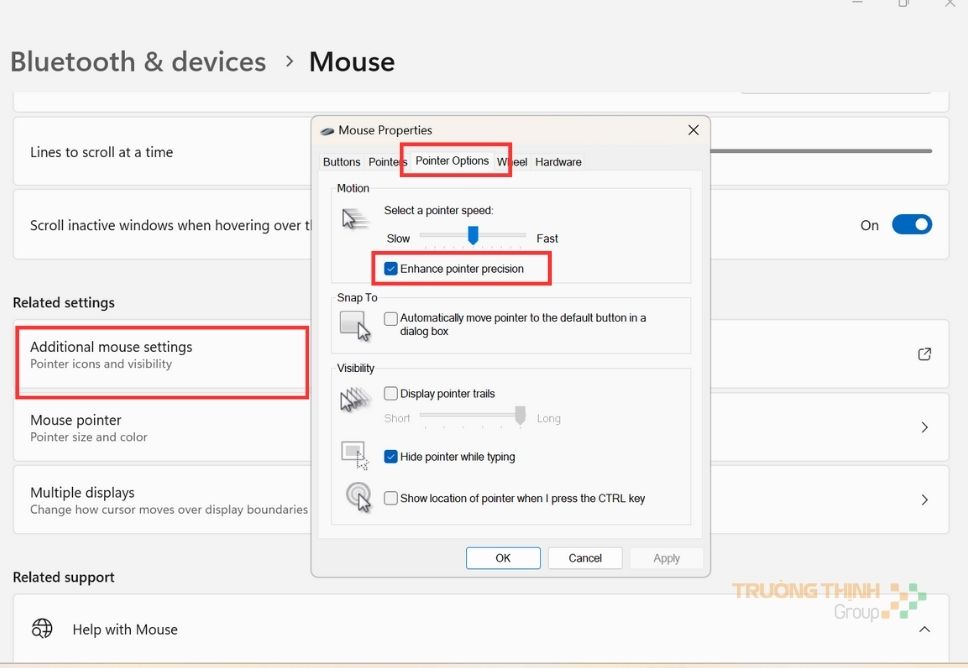
7. Tắt Enhance Pointer Precision (tăng tốc chuột)
Tính năng này khiến Windows tự động thay đổi tốc độ chuột theo tốc độ di chuyển tay → gây cảm giác lag hoặc thiếu chính xác.
Tắt như sau:
- Settings → Mouse
- Additional Mouse Options
- Tab Pointer Options
- Bỏ chọn Enhance Pointer Precision
Tắt tính năng này giúp chuột phản hồi ổn định và nhất quán hơn.
8. Kiểm tra nhiễu sóng 2.4GHz quanh khu vực
Chuột không dây hoạt động ở tần số 2.4GHz, cùng băng tần với:
- Router Wi-Fi
- Tai nghe Bluetooth
- Tay cầm chơi game
- Loa Bluetooth
- Điện thoại đang phát hotspot
Triệu chứng nhiễu sóng:
- Chuột lúc chạy lúc đứng
- Chuột giật mạnh
- Mất tín hiệu khi đưa chuột xa receiver
Cách giảm nhiễu:
- Đưa USB receiver gần chuột
- Tránh đặt receiver cạnh router
- Sử dụng dây nối USB (USB extender)
- Đổi router sang băng tần 5GHz
9. Quét virus – malware
Một số loại malware, keylogger hoặc phần mềm gián điệp có thể can thiệp vào driver chuột hoặc làm chậm hệ thống.
Biểu hiện nghi ngờ có virus:
- Chuột tự di chuyển
- Click sai vị trí
- Con trỏ nhảy liên tục dù không chạm chuột
- Máy chậm bất thường
Giải pháp:
- Dùng Windows Security → Full Scan
- Dùng phần mềm diệt virus chuyên dụng (Malwarebytes…)
- Gỡ ứng dụng lạ vừa cài
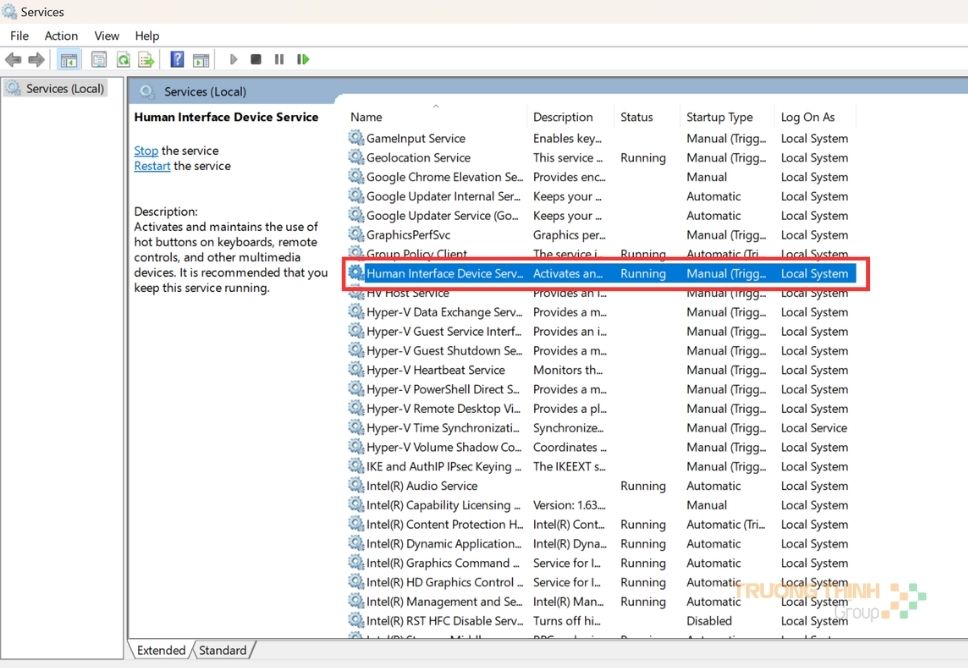
10. Khởi động lại các dịch vụ HID và USB trong Windows
Một số dịch vụ Windows điều khiển chuột có thể bị tắt, gây lỗi đơ.
Các dịch vụ cần kiểm tra:
- Human Interface Device Service
- USB Input Device
- USB Root Hub
Cách thực hiện:
- Nhấn Windows + R
- Gõ services.msc
- Tìm Human Interface Device Service → Start + Automatic
- Tìm các mục USB → Restart
Cách Kiểm Tra Chuột Có Bị Hỏng Phần Cứng Hay Không
Nếu đã thử toàn bộ giải pháp phần mềm mà chuột vẫn đơ, người dùng có thể kiểm tra phần cứng bằng các bước sau:
1. Thử chuột trên máy tính khác: Nếu chuột tiếp tục đơ → hỏng phần cứng.
2. Kiểm tra switch chuột: Switch mòn → click không nhạy → double-click lỗi.
3. Kiểm tra dây hoặc USB receiver: Receiver rơi vỡ hoặc bị oxi hóa → tín hiệu chập chờn.
4. Kiểm tra cảm biến dưới đáy chuột: Cảm biến yếu → sai tín hiệu → con trỏ giật loạn.
Xem thêm: Hướng Dẫn Cập Nhật Windows 11 Cho Máy Tính Đúng Cách, Dễ Làm
Giải Pháp Chuyên Sâu Hơn Nếu Chuột Vẫn Bị Đơ
Nếu đã thử mọi cách cơ bản nhưng tình trạng vẫn tiếp diễn, bạn có thể thử các phương án nâng cao sau:
1. Reset Windows (Reset This PC): Khắc phục lỗi driver – lỗi HID – ứng dụng xung đột.
2. Cập nhật Windows lên phiên bản mới nhất: Một số bản vá mới giúp sửa lỗi USB và HID.
3. Cài driver chính hãng: Đặc biệt quan trọng với chuột gaming.
4. Kiểm tra BIOS:
Một số BIOS có tính năng:
- USB Legacy Support
- XHCI mode
Sai thiết lập có thể khiến chuột không ổn định.
Cách Phòng Tránh Chuột Bị Đơ Lâu Dài
- Vệ sinh chuột thường xuyên
- Thay pin định kỳ (chuột không dây)
- Không đặt receiver gần router
- Tránh để dây chuột bị gập
- Cập nhật Windows ổn định
- Không cài phần mềm lạ gây malware
- Sử dụng mousepad chất lượng
Kết Luận
Tình trạng chuột máy tính bị đơ có thể đến từ rất nhiều nguyên nhân: từ pin yếu, cảm biến bám bụi, nhiễu sóng, driver lỗi cho đến các xung đột phần mềm trong Windows. Tuy nhiên, đa số trường hợp đều có thể tự xử lý tại nhà bằng cách kiểm tra kết nối, cập nhật driver, vệ sinh chuột hoặc tối ưu hệ thống.
Bài viết đã cung cấp:
- Các dấu hiệu nhận biết chuột bị đơ
- Nguyên nhân phần cứng & phần mềm
- 10 cách khắc phục chi tiết
- Các bước kiểm tra phần cứng bị hỏng
- Giải pháp nâng cao khi lỗi phức tạp
Nếu bạn đã thử tất cả những cách trên nhưng chuột vẫn bị đơ, hoặc nghi ngờ chuột hỏng phần cứng mà không tự chẩn đoán được, bạn nên liên hệ Trường Thịnh Group để được hỗ trợ kiểm tra và sửa chuột máy tính giá rẻ, giúp thiết bị hoạt động ổn định trở lại và tránh ảnh hưởng đến công việc.
Bài viết Thủ Thuật Máy Tính được biên soạn bởi: laptopgiare.top


