


Khi Nào Máy Tính Cần Cài Lại Win? 10 Dấu Hiệu Dễ Nhận Biết
【Thủ Thuật】1️⃣❤️➤ Khi Nào Máy Tính Cần Cài Lại Win? Khám phá 10 dấu hiệu quan trọng cho thấy hệ điều hành đã xuống cấp và cần cài mới để máy hoạt động mượt, ổn định hơn
Khi Nào Máy Tính Cần Cài Lại Win? 10 Dấu Hiệu Dễ Nhận Biết

Vì Sao Windows Cần Được Cài Lại Sau Một Thời Gian?
Windows là hệ điều hành được xây dựng theo mô hình phân lớp: kernel, dịch vụ nền, API, môi trường người dùng và các lớp ứng dụng. Mỗi thao tác cài đặt, gỡ phần mềm, nâng cấp, cập nhật hoặc tải driver đều làm thay đổi cấu trúc của hệ thống. Khi các thay đổi này tích luỹ theo thời gian, Windows dễ rơi vào trạng thái mất ổn định, gây chậm, treo hoặc lỗi ngẫu nhiên.
Khái niệm “cài lại Win” thực chất là quá trình tái khởi tạo toàn bộ hệ thống về trạng thái chuẩn, xoá bỏ các tệp rác, file phân mảnh, dịch vụ xung đột và driver đã cũ. Việc này giúp:
- Phục hồi tốc độ xử lý và khả năng phản hồi của hệ thống
- Khắc phục lỗi ẩn mà công cụ sửa chữa không giải quyết được
- Tạo môi trường làm việc sạch cho những phần mềm yêu cầu ổn định
- Đảm bảo độ an toàn của dữ liệu và giảm nguy cơ tấn công hệ thống
Trong bối cảnh người dùng ngày càng phụ thuộc vào máy tính cho công việc, nhận biết đúng thời điểm cài lại Windows là kỹ năng cần thiết.
Dấu Hiệu 1: Tốc Độ Xử Lý Giảm Dần Không Theo Quy Luật
Sự chậm chạp kéo dài là một trong những chỉ báo sớm nhất của hệ điều hành xuống cấp. Khi nền tảng Windows bị phân mảnh hoặc có nhiều dịch vụ chạy sai cấu trúc, hiệu suất phần mềm giảm rõ rệt ngay cả khi phần cứng còn hoạt động tốt.
Việc kiểm tra RAM, ổ cứng hoặc CPU thường không cho thấy lỗi, nhưng trải nghiệm thực tế lại chậm bất thường trong khi không có tác vụ nặng.
Biểu hiện thường gặp trong thực tế:
- Máy mở ứng dụng cơ bản nhưng phản hồi rất chậm
- File Explorer bị đơ mỗi khi truy cập thư mục lớn
- Trình duyệt có độ trễ cao khi mở tab mới
- Các tác vụ văn phòng hoạt động kém ngay cả trên SSD
- Quá trình lưu file mất thời gian hơn bình thường
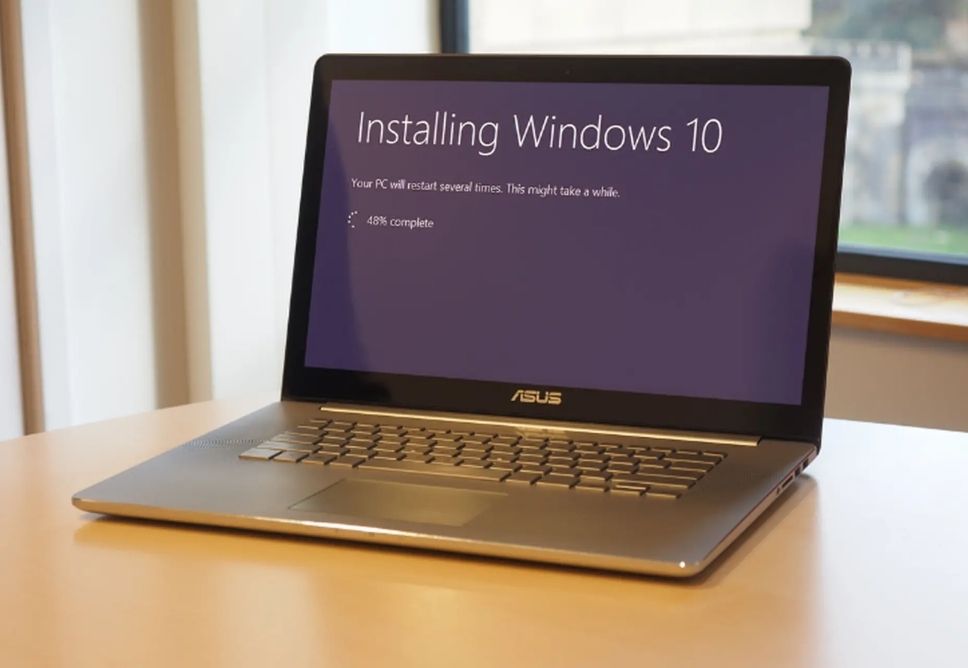
Dấu Hiệu 2: Khởi Động Windows Dài Bất Thường
Quá trình khởi động Windows dựa vào chuỗi dịch vụ và driver. Chỉ cần một thành phần không hoạt động đúng thứ tự, thời gian vào hệ thống sẽ tăng đáng kể.
Khi file boot bị hỏng, registry lỗi hoặc driver lỗi thời bị nạp sai, Windows mất nhiều thời gian phân tích, dẫn đến tình trạng delay.
Các dấu hiệu cảnh báo:
- Màn hình Welcome đứng lâu bất thường trước khi vào Desktop
- SSD hoạt động chậm vào buổi sáng nhưng nhanh hơn lúc khác
- Biểu tượng Taskbar tải từng cái trong nhiều giây
- Windows mất 1–2 phút để vào được màn hình làm việc
- Tắt máy nhanh nhưng khởi động lại rất chậm
Xem thêm: Lỗi Mainboard PC Thường Gặp: Nguyên Nhân Và Cách Khắc Phục Hiệu Quả
Dấu Hiệu 3: Ứng Dụng Thường Xuyên Treo Hoặc Không Phản Hồi
Khi file hệ thống trong Windows bị lỗi, ứng dụng phụ thuộc vào API của hệ thống có thể hoạt động không ổn định. Điều này khiến người dùng trải nghiệm hiện tượng treo ứng dụng định kỳ, dù phần mềm đó vẫn chạy tốt ở máy khác Tình trạng treo lặp lại theo chu kỳ thường chứng tỏ dịch vụ nền của Windows bị hỏng hoặc xung đột với phiên bản cũ.
Những dạng treo phổ biến:
- Cửa sổ phần mềm chuyển sang màu xám không phản hồi
- Game hoặc ứng dụng bị thoát đột ngột khi load dữ liệu
- Task Manager không đóng được ứng dụng lỗi
- Một số phần mềm nặng mở chậm bất thường mỗi lần khởi chạy
- Ứng dụng Office báo lỗi khi chỉnh sửa tài liệu lớn
Dấu Hiệu 4: Windows Update Liên Tục Báo Lỗi
Windows Update là hệ thống nhạy cảm; chỉ một phần tệp bị lỗi cũng có thể gây ra lỗi cập nhật. Nếu máy thường xuyên update thất bại dù mạng ổn định, đây là chỉ báo Windows đã xuống cấp.
Các bản cập nhật vá lỗi bảo mật và tối ưu hệ thống, vì vậy việc không thể update trong thời gian dài sẽ ảnh hưởng đến hiệu suất và an toàn.
Những lỗi update cho thấy nên cài lại Win:
- Lỗi 0x80070002 hoặc 0x800f0922 lặp lại nhiều lần
- Đang update thì hệ thống tự rollback về phiên bản cũ
- Không thể cài đặt .NET Framework hoặc driver mới
- Windows đứng ở 0% hoặc 100% trong nhiều giờ
- Update xong máy chậm hoặc gặp lỗi không rõ nguyên nhân
Dấu Hiệu 5: Xung Đột Phần Mềm – Dấu Hiệu Của Hệ Thống Mất Ổn Định
Ứng dụng trên Windows hoạt động dựa vào các thư viện chung (DLL) và các dịch vụ nền. Nếu những thành phần này lỗi hoặc không tương thích, phần mềm dễ crash hoặc hoạt động không đúng chức năng.
Khi xuất hiện hàng loạt lỗi liên quan phần mềm, vấn đề không nằm ở ứng dụng mà nằm ở nền tảng Windows.
Những trường hợp dễ gặp nhất:
- Phần mềm mở lên nhưng treo ngay ở màn hình loading
- Game crash không báo lỗi hoặc thoát ra màn hình Desktop
- Trình duyệt thường xuyên không phản hồi khi mở nhiều tab
- Bộ Office báo lỗi tệp dù file hoàn toàn bình thường
- Phần mềm đồ họa render chậm dù cấu hình vẫn mạnh
Dấu Hiệu 6: Windows Mất File Hệ Thống & Không Thể Sửa Dùng SFC/DISM
Khi Windows gặp lỗi nặng ở tầng tệp hệ thống, các công cụ sửa lỗi như SFC hoặc DISM trở nên vô hiệu. Đây là tình huống cho thấy OS đã bị hỏng ở mức độ sâu. Nếu bạn đã thử nhiều lần nhưng các công cụ vẫn báo không thể phục hồi, việc cài lại Win gần như là điều bắt buộc.
Dấu hiệu rõ ràng:
- SFC báo tìm thấy file lỗi nhưng không thể sửa chữa
- DISM không mount được file phục hồi hệ thống
- Windows mất file DLL quan trọng dẫn đến crash ứng dụng
- Bootloader báo lỗi sau mỗi lần khởi động
- Registry bị hỏng khiến các dịch vụ hệ thống không khởi chạy
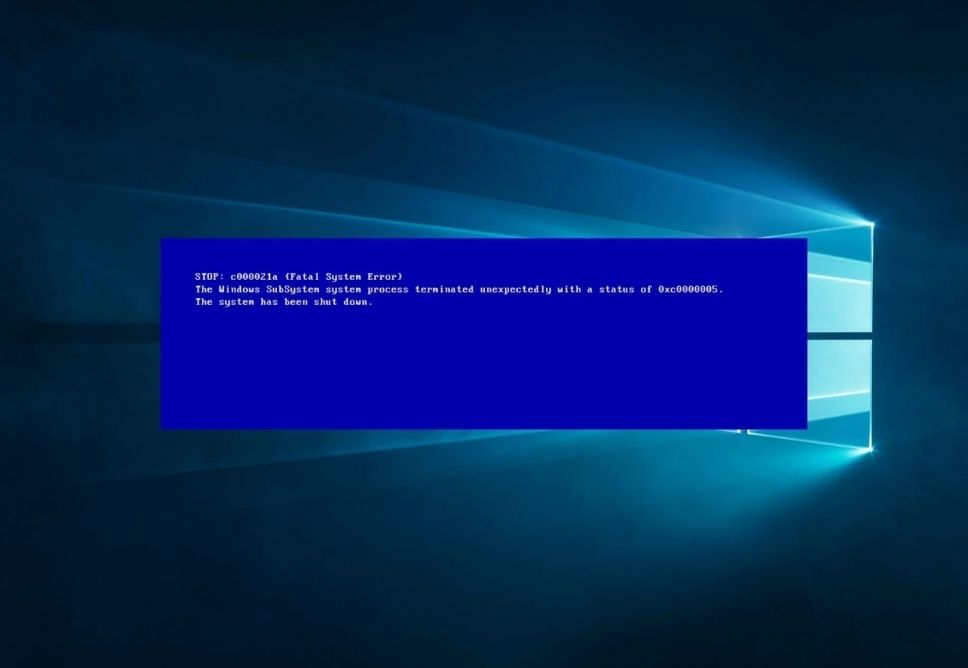
Dấu Hiệu 7: Máy Liên Tục Xuất Hiện BSOD (Màn Hình Xanh)
BSOD (Blue Screen of Death) là phản ứng bảo vệ của Windows khi gặp lỗi nghiêm trọng. Dù BSOD có thể do phần cứng, phần lớn lỗi BSOD lặp lại được ghi nhận bắt nguồn từ hệ thống. Khi gặp BSOD trong các tác vụ nhẹ, khả năng cao hệ điều hành đã bị lỗi ở tầng nhân hoặc driver xung đột.
Các BSOD liên quan đến OS:
- SYSTEM SERVICE EXCEPTION khi mở phần mềm nhẹ
- CRITICAL PROCESS DIED xuất hiện ngẫu nhiên khi làm việc
- MEMORY MANAGEMENT dù RAM vẫn hoàn toàn bình thường
- KMODE EXCEPTION NOT HANDLED trong lúc khởi động
- PAGE FAULT xảy ra dù không chạy ứng dụng nặng
Xem nội dung liên quan: Windows Lỗi 0x800f0922 Khi Update? Hướng Dẫn Tự Khắc Phục Tại Nhà
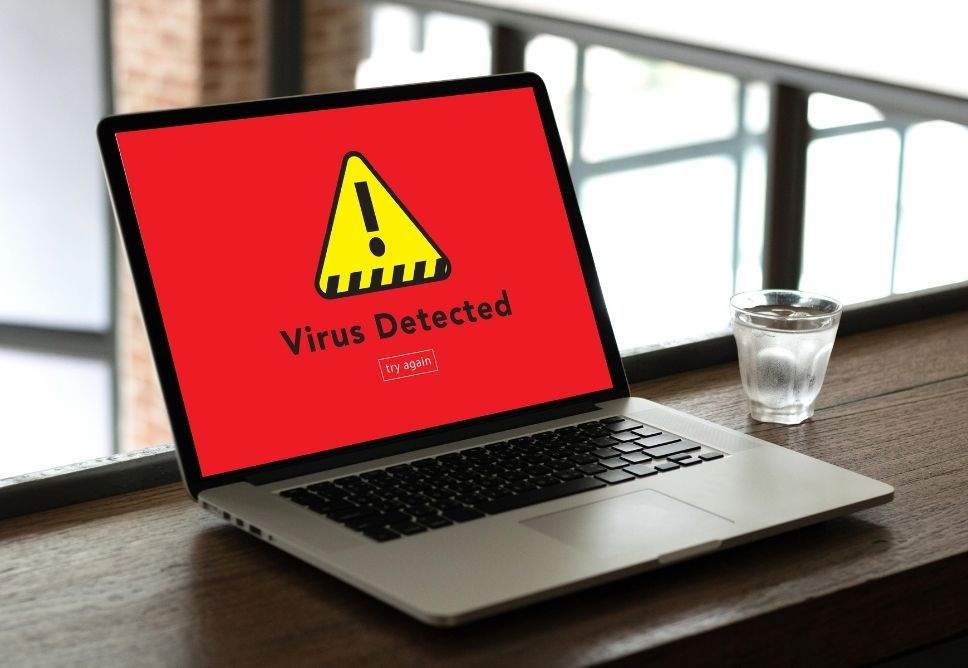
Dấu Hiệu 8: Máy Bị Nhiễm Virus Ở Mức Độ Hệ Thống
Một số malware có thể phá hỏng file hệ thống, chiếm quyền registry hoặc can thiệp vào kernel. Khi mức độ nhiễm virus quá sâu, phần mềm diệt virus hoặc khôi phục không còn hiệu quả.
Trong trường hợp này, cài lại Win là biện pháp làm sạch triệt để và an toàn nhất.
Biểu hiện Windows đã bị virus can thiệp sâu:
- Máy tự chạy tiến trình lạ trong Task Manager
- Tệp dữ liệu biến mất hoặc đổi đuôi không rõ nguyên nhân
- Windows Defender không hoạt động hoặc không thể bật lại
- Hệ thống tự mở trình duyệt hoặc app lạ sau khi login
- Không thể cập nhật phần mềm bảo mật do bị virus khóa
Dấu Hiệu 9: Windows Xuống Cấp Sau Nhiều Năm Không Cài Lại
Windows càng dùng lâu càng trở nên cồng kềnh. Sau 2–3 năm, hệ thống ghi nhận hàng nghìn thay đổi nhỏ, các bản cập nhật so le, driver cũ, file rác và cấu trúc registry bất ổn.
Ngay cả khi chưa xuất hiện lỗi rõ rệt, việc cài lại Win sẽ giúp:
- Tăng tốc toàn hệ thống như lúc mới mua
- Xoá sạch driver cũ gây xung đột lâu dài
- Ổn định môi trường làm việc cho ứng dụng quan trọng
- Tăng độ an toàn và bảo mật khi sử dụng Internet
- Hạn chế lỗi phát sinh đột ngột trong công việc
Dấu Hiệu 10: Không Thể Khắc Phục Lỗi Dù Đã Thử Nhiều Biện Pháp
Niềm tin rằng có thể sửa mọi lỗi mà không cần cài lại Windoes là sai lầm phổ biến. Có những lỗi chỉ có thể giải quyết bằng cách tái dựng toàn bộ hệ điều hành.
Khi bạn đã thử:
- Dọn rác hệ thống và tắt ứng dụng nền
- Kiểm tra phần cứng và update driver mới
- Chạy SFC/DISM nhưng không thể sửa file hệ thống
- Quét virus bằng nhiều công cụ khác nhau
- Reset Windows mà lỗi vẫn còn
Thì đây là thời điểm hợp lý để tiến hành cài lại Win nhằm tái tạo hệ thống ở mức cơ bản nhất.
Cài Lại Win Có Ảnh Hưởng Đến Dữ Liệu Không?
Về nguyên tắc, cài lại Windows không làm mất dữ liệu trong ổ C nếu chọn đúng phương án “Keep personal files”. Tuy nhiên, trong trường hợp OS bị lỗi nghiêm trọng, việc này luôn có rủi ro.
Người dùng nên sao lưu:
- Tài liệu quan trọng
- Tài khoản ứng dụng
- Bookmark trình duyệt
- Dữ liệu công việc thường dùng
- Driver quan trọng cho thiết bị ngoại vi
Việc chuẩn bị này giúp quá trình cài lại sạch, an toàn và giảm nguy cơ mất dữ liệu.
Lời Khuyên An Toàn Khi Chuẩn Bị Cài Lại Windows
Cài lại Windows không khó, nhưng cần cẩn trọng để tránh gây lỗi bảo mật hoặc mất dữ liệu.
Người dùng nên chú ý:
- Tải Windows từ nguồn chính thức để tránh phiên bản lỗi
- Chuẩn bị USB boot chuẩn UEFI cho máy đời mới
- Sao lưu toàn bộ dữ liệu nằm ở Desktop và Documents
- Ngắt kết nối ổ phụ nếu chứa dữ liệu quan trọng
- Kiểm tra sức khỏe ổ cứng trước khi cài lại hệ điều hành
Kết Luận – Khi Nào Máy Tính Cần Cài Lại Win?
Việc nhận biết đúng thời điểm cần cài lại Windows giúp người dùng tránh được hàng loạt rủi ro như máy chạy chậm kéo dài, lỗi hệ thống tái diễn, xung đột phần mềm hoặc nguy cơ mất dữ liệu. Khi hệ điều hành đã trải qua nhiều năm sử dụng, tích lũy hàng nghìn thay đổi nhỏ trong nền, các lỗi hiệu năng và bất ổn là điều khó tránh khỏi. Tái cài đặt Windows lúc này không chỉ phục hồi tốc độ xử lý ban đầu mà còn thiết lập lại cấu trúc hệ thống, loại bỏ triệt để những tệp lỗi, dịch vụ cũ hoặc driver gây xung đột.
Nếu máy tính của bạn xuất hiện nhiều dấu hiệu trong bài viết và tình trạng kéo dài dù đã thử các biện pháp tối ưu cơ bản, cài lại Windows là lựa chọn hợp lý và an toàn. Trong trường hợp bạn không quen thao tác kỹ thuật hoặc đang lưu trữ dữ liệu quan trọng, bạn có thể nhờ Trường Thịnh Group hỗ trợ kiểm tra và cài win máy tính tận nhà đúng chuẩn để đảm bảo hệ thống sạch, ổn định và hạn chế tối đa rủi ro.
Bài viết Thủ Thuật Máy Tính được biên soạn bởi: laptopgiare.top


