


Windows Báo Thiếu File DLL? Nguyên Nhân Và Cách Khắc Phục Nhanh
【Thủ Thuật】1️⃣❤️➤ Windows báo thiếu file DLL là lỗi phổ biến gây gián đoạn ứng dụng. Cùng xem bài viết hướng dẫn nhận diện nguyên nhân và cách sửa DLL nhanh, đơn giản, an toàn.
Windows Báo Thiếu File DLL? Nguyên Nhân Và Cách Khắc Phục Nhanh
Lỗi Windows báo thiếu file DLL có thể xuất hiện ở bất kỳ thời điểm nào: khi bạn mở ứng dụng, chạy game hoặc thậm chí ngay lúc vừa bật máy. DLL (Dynamic Link Library) là nhóm tệp cực kỳ quan trọng, vì chúng chứa mã lệnh và các hàm dùng chung cho nhiều phần mềm. Khi thiếu hoặc hỏng một thư viện DLL, Windows không thể xử lý đúng chức năng, dẫn đến lỗi ngay lập tức.
Vấn đề nằm ở chỗ: người dùng thường không biết chính xác nguyên nhân vì thông báo lỗi chỉ cung cấp tên file DLL, còn “tại sao nó bị thiếu” lại hoàn toàn mơ hồ. Do đó, để sửa đúng cách, cần hiểu rõ cơ chế hoạt động của DLL, dấu hiệu lỗi và các bước chẩn đoán.
File DLL là gì và vì sao chúng quan trọng?
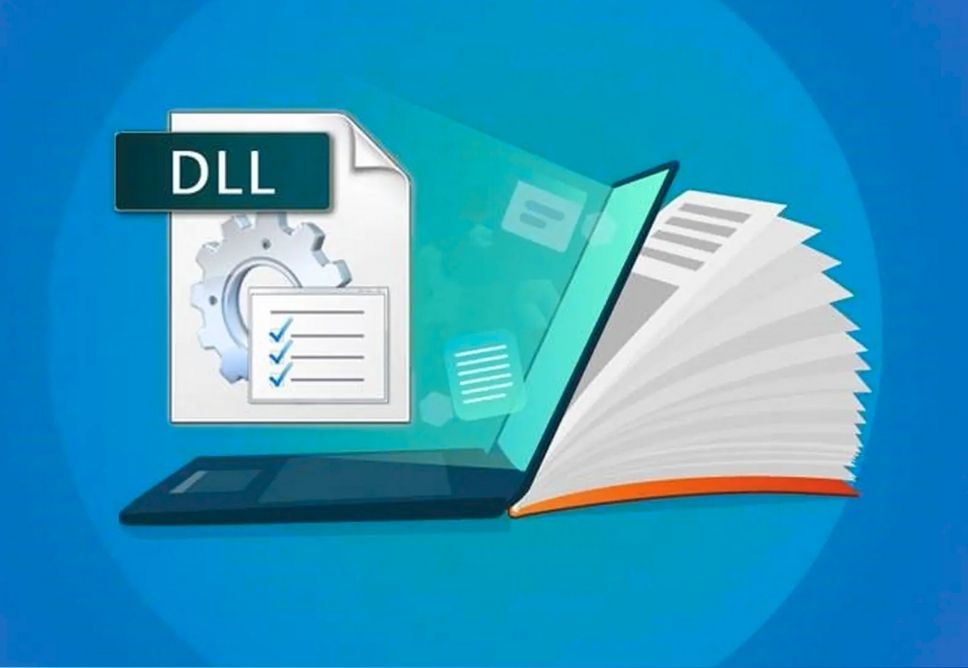
DLL có thể xem như các mô-đun chức năng được Windows và ứng dụng gọi tới bất cứ khi nào cần. Đây là cách giúp hệ điều hành hoạt động nhẹ, nhanh và linh hoạt. Thay vì tích hợp mọi mã nguồn vào một ứng dụng, Windows cho phép nhiều phần mềm “dùng chung” một thư viện duy nhất.
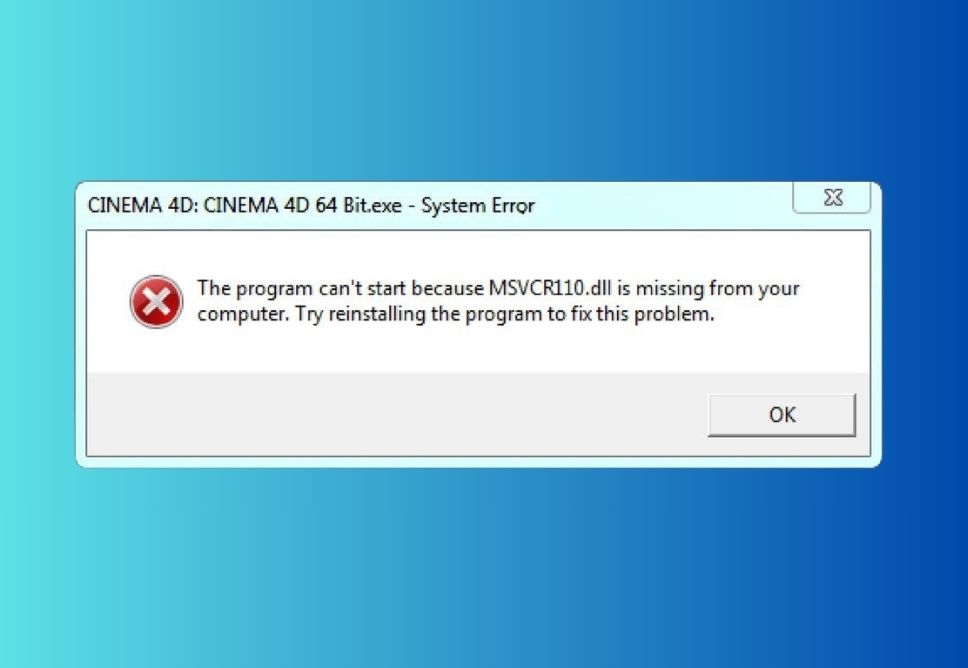
Khi một DLL bị thiếu, việc thực thi chức năng liên quan sẽ thất bại. Điều này giải thích lý do vì sao chỉ một file nhỏ — như msvcp140.dll hoặc d3dx9_43.dll — có thể khiến cả ứng dụng không chạy được.
Một DLL thường chứa:
- Mã lệnh nhúng phục vụ các chức năng quan trọng.
- Các hàm API mà ứng dụng gọi khi hoạt động.
- Tài nguyên như icon, chuỗi văn bản, hình ảnh cần thiết.
- Mã xử lý đồ họa hoặc âm thanh cho phần mềm.
Dấu hiệu nhận biết Windows đang bị thiếu DLL
Các dấu hiệu của lỗi này có thể khác nhau tùy ứng dụng và mức độ ảnh hưởng. Tuy nhiên, người dùng có thể dựa vào một số triệu chứng dưới đây để xác định vấn đề.
Một số biểu hiện phổ biến:
- Ứng dụng thông báo lỗi và không thể khởi chạy được.
- Game bị crash ngay lập tức khi vừa bấm Start.
- Windows hiển thị popup thiếu DLL liên tục lặp lại.
- Hệ điều hành hoạt động chậm hoặc treo bất thường.
- Một số tính năng Windows bị vô hiệu hóa không rõ lý do.
- Máy tính khởi động mất nhiều thời gian bất thường.
Nhìn chung, bất kỳ chương trình nào cần gọi đến DLL bị thiếu đều không thể hoạt động bình thường.
Nguyên nhân phổ biến khiến Windows báo thiếu DLL
Lỗi DLL không chỉ xảy ra do xóa nhầm tệp. Trong thực tế, rất nhiều yếu tố có thể ảnh hưởng đến DLL và khiến Windows không truy cập được các thư viện quan trọng.
1. Nguyên nhân từ phần mềm
Phần mềm được cài đặt thiếu thành phần phụ trợ là nguyên nhân phổ biến nhất. Đặc biệt, các game hoặc ứng dụng đồ họa thường yêu cầu:
- Visual C++ Redistributable đầy đủ các phiên bản.
- DirectX phù hợp với engine trò chơi đang sử dụng.
- .NET Framework tương thích với bản Windows hiện tại.
Ngoài ra, việc cài đặt không hoàn chỉnh hoặc gián đoạn giữa chừng cũng làm mất DLL cần thiết.
2. Nguyên nhân từ hệ điều hành
Windows có thể mất DLL nếu quá trình cập nhật (Windows Update) không thành công. Khi cập nhật bị lỗi, một số thư viện hệ thống bị ghi đè hoặc xoá dở, tạo ra tình trạng thiếu DLL.
Nguyên nhân hệ thống thường gặp:
- Windows Update thất bại khi đang ghi file DLL.
- Registry hệ thống mất liên kết đường dẫn DLL.
- Quyền truy cập bị chặn do cơ chế bảo mật Windows.
- Tắt máy đột ngột gây hỏng dữ liệu thư viện hệ thống.
3. Nguyên nhân từ virus hoặc phần mềm độc hại
Nhiều loại malware được thiết kế để phá hoại hệ thống bằng cách ghi đè hoặc xóa các tệp DLL quan trọng. Đây là nguyên nhân khá nguy hiểm vì virus không chỉ gây mất DLL một lần, mà còn có thể gây lỗi liên tục cho đến khi hệ thống được làm sạch hoàn toàn.
4. Nguyên nhân từ phần cứng lưu trữ
Ổ HDD cũ hoặc SSD lỗi controller thường tạo ra các vùng bad sector — nơi file DLL có thể đang được lưu trữ. Khi Windows không thể đọc được block dữ liệu này, lỗi thiếu DLL sẽ xuất hiện ngay lập tức.
Tham khảo nội dung khác: Dấu Hiệu Máy Tính Bị Hư Tản Nhiệt? Hướng Dẫn Cách Khắc Phục Tại Nhà
Cách chẩn đoán lỗi DLL một cách khoa học
Để sửa lỗi hiệu quả, trước tiên cần chẩn đoán chính xác vị trí và nguyên nhân gây ra vấn đề. Dưới đây là quy trình kiểm tra mà bạn có thể áp dụng theo thứ tự.
1. Đọc đúng thông báo DLL bị lỗi
Tên tệp DLL là manh mối quan trọng nhất. Ví dụ:
- msvcp140.dll → lỗi bộ thư viện Visual C++.
- d3dx9_43.dll → thiếu thư viện DirectX 9.
- ucrtbase.dll → lỗi thư viện runtime của Windows.
2. Kiểm tra Event Viewer
Event Viewer lưu lại các log liên quan lỗi hệ thống. Tại đây bạn có thể tìm thấy:
- Ứng dụng nào gọi DLL bị lỗi.
- Mức độ nghiêm trọng ảnh hưởng toàn hệ thống.
- Tiến trình nào đang gặp xung đột khi tải thư viện.
3. Kiểm tra thư viện phụ trợ
Phần lớn lỗi DLL đến từ việc thiếu các bộ thư viện như Visual C++, DirectX hoặc .NET. Chỉ cần một phiên bản không được cài, ứng dụng sẽ không thể hoạt động đúng.
4. Kiểm tra virus và phần mềm độc hại
Nên tiến hành quét nhanh toàn bộ hệ thống trước khi sửa lỗi. Nếu virus đang chiếm quyền thư mục DLL, mọi biện pháp sửa chữa đều không có tác dụng.
5. Kiểm tra tình trạng ổ cứng
Ổ đĩa bị bad sector thường gây ra lỗi “missing DLL” do không thể đọc dữ liệu. Kiểm tra sớm giúp tránh mất dữ liệu hoặc lỗi hệ thống nghiêm trọng.
Một số dấu hiệu ổ cứng có vấn đề:
- Máy tính phát ra tiếng động lạ khi đọc ghi dữ liệu.
- Windows thường xuyên treo hoặc khởi động chậm.
- Ứng dụng lớn mở chậm bất thường so với trước.
Giải pháp khắc phục windows báo thiếu File DLL nhanh và hiệu quả
Lỗi thiếu file DLL có thể phát sinh từ nhiều nguyên nhân khác nhau, nhưng phần lớn đều có thể xử lý được nếu người dùng áp dụng đúng quy trình. Thay vì thử chép DLL từ Internet hoặc dùng phần mềm “sửa DLL” không rõ nguồn, bạn nên đi theo thứ tự từ giải pháp nhẹ đến nâng cao. Điều này giúp tránh việc sửa sai, gây mất ổn định hệ thống hoặc làm Windows gặp lỗi nặng hơn.
Dưới đây là các biện pháp an toàn – khoa học – phù hợp cho mọi phiên bản Windows 10 và Windows 11, được sắp xếp theo mức độ ưu tiên.
1. Khởi động lại máy để loại trừ lỗi tạm thời
Nhiều DLL bị khóa bởi tiến trình đang chạy hoặc bị treo tạm thời. Khởi động lại giúp giải phóng bộ nhớ, khởi tạo lại tiến trình và giải quyết các xung đột nhỏ.
Các bước thực hiện an toàn:
- Khởi động lại máy để giải phóng tiến trình bị treo.
- Tắt hoàn toàn máy thay vì dùng chế độ ngủ tạm.
- Ngắt nguồn vài giây giúp làm sạch bộ nhớ tạm.
2. Cài đặt lại ứng dụng đang bị lỗi
Nếu lỗi DLL chỉ xuất hiện với một chương trình cụ thể, nguyên nhân thường đến từ quá trình cài đặt không hoàn chỉnh hoặc thiếu thành phần phụ trợ. Cài lại ứng dụng là biện pháp đơn giản nhưng hiệu quả.
Khi cài lại nên kiểm tra:
- Gỡ cài đặt ứng dụng bằng công cụ chính thống.
- Xóa thư mục cấu hình cũ để tránh xung đột.
- Tải phiên bản mới nhất từ trang nhà phát triển.
3. Cài Visual C++ Redistributable phù hợp
Đa số lỗi DLL như msvcp140.dll, vcruntime140.dll, ucrtbase.dll đều xuất phát từ bộ Visual C++. Các game và phần mềm đồ họa luôn yêu cầu gói này mới chạy được.
Gợi ý cài đặt đúng chuẩn:
- Cài đủ Visual C++ từ 2005 đến 2022 mới nhất.
- Cài cả hai bản x86 và x64 để tránh thiếu thư viện.
- Tải từ Microsoft để đảm bảo tính an toàn tuyệt đối.
4. Cài hoặc cập nhật DirectX
Các lỗi như d3dx9_43.dll, xinput1_3.dll, d3dcompiler_43.dll liên quan trực tiếp đến DirectX. Dù Windows 10/11 có tích hợp sẵn DirectX 12, nhưng game cũ vẫn cần DirectX 9.
Cách khắc phục hiệu quả:
- Cài DirectX End-User Runtime bản đầy đủ.
- Cập nhật driver GPU để hỗ trợ DirectX mới.
- Dùng trình kiểm tra để xác định phiên bản DirectX.
5. Sửa lỗi bằng .NET Framework
Một số ứng dụng viết bằng .NET yêu cầu đúng phiên bản framework. Nếu thiếu hoặc hỏng, Windows sẽ báo lỗi DLL liên quan hệ thống runtime.
Các thao tác cần thực hiện:
- Kiểm tra phiên bản .NET Framework hiện có.
- Cài bổ sung bản .NET phù hợp phần mềm.
- Dùng công cụ Repair nếu framework bị hỏng.
6. Chạy System File Checker (SFC) để sửa DLL hệ thống
SFC là lệnh kiểm tra mức độ toàn vẹn của file hệ thống Windows. Nếu DLL hệ thống bị hỏng hoặc mất, SFC sẽ tự động khôi phục bản chuẩn từ bộ nhớ đệm.
Lệnh sử dụng đúng cách:
- Mở CMD quyền quản trị rồi chạy sfc /scannow.
- Chờ quá trình chạy hoàn tất không được tắt.
- Khởi động lại máy sau khi SFC hoàn thành.
7. Dùng DISM khi SFC không sửa được
DISM (Deployment Image Servicing and Management) dùng để sửa file ảnh hệ thống — một cấp cao hơn SFC. Khi DLL bị hỏng quá sâu, DISM là lựa chọn an toàn nhất.
Quy trình khắc phục:
- Chạy DISM /Online /Cleanup-Image /RestoreHealth.
- Kiểm tra lại sau khi DISM hoàn tất sửa lỗi.
- Chạy lại SFC để đảm bảo mọi tệp đồng bộ.
8. Khôi phục hệ thống bằng System Restore
Nếu lỗi xuất hiện sau khi cài phần mềm mới, cập nhật Windows hoặc thay đổi hệ thống, System Restore có thể đưa Windows về trạng thái ổn định trước đó mà không ảnh hưởng dữ liệu cá nhân.
Điều kiện để sử dụng:
- Có bật System Protection trước đó.
- Chọn đúng điểm sao lưu ổn định gần nhất.
- Không tắt máy khi đang khôi phục hệ thống.
9. Kiểm tra và sửa lỗi ổ cứng
Nếu DLL liên tục hỏng hoặc biến mất, khả năng cao ổ cứng đang gặp bad sector. Khi ổ đọc/ghi dữ liệu sai, các file hệ thống sẽ bị hỏng theo.
Các bước xử lý:
- Chạy lệnh chkdsk /f /r để sửa lỗi đĩa.
- Kiểm tra SMART bằng phần mềm chuyên dụng.
- Thay ổ mới nếu bad sector xuất hiện nhiều.
Xem thêm: Chuột Máy Tính Bị Đơ? Nguyên Nhân Và Cách Khắc Phục Nhanh
Cách phòng ngừa windows báo thiếu File DLL tái diễn trong tương Lai
Lỗi thiếu file DLL thường được xem là sự cố phát sinh bất ngờ, nhưng thực tế, phần lớn nguyên nhân đến từ thói quen sử dụng máy tính và cấu hình hệ thống chưa tối ưu. Nếu áp dụng tốt các biện pháp phòng ngừa dưới đây, người dùng có thể hạn chế tối đa tình trạng thiếu DLL hoặc hỏng thư viện hệ thống.
Tham khảo các cách sau:
- Duy trì môi trường thư viện đầy đủ và đồng bộ
- Hạn chế sử dụng phần mềm crack, mod hoặc nguồn không uy tín
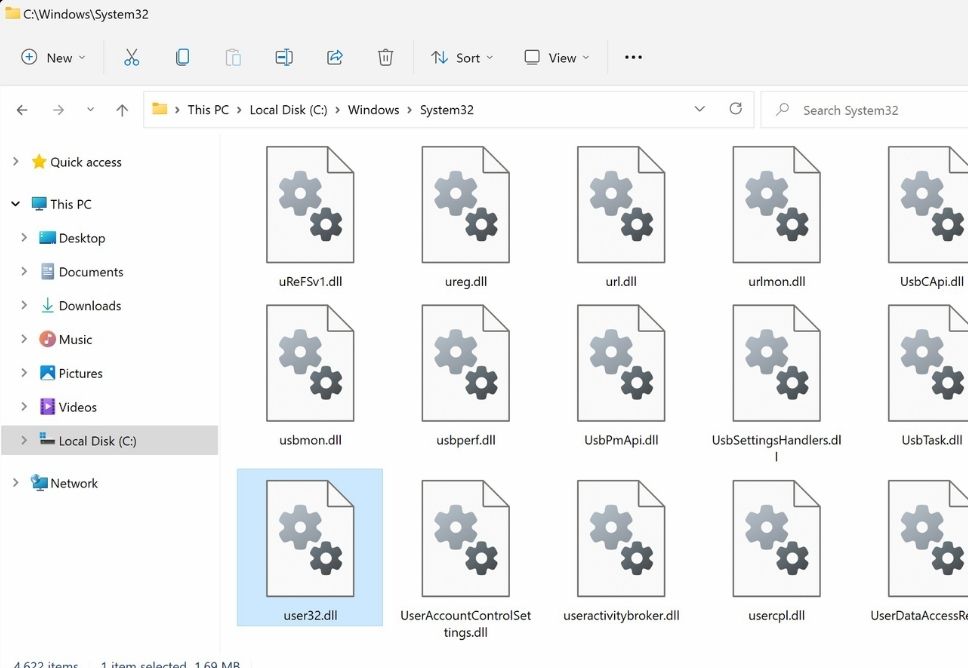
- Không tự ý xóa file trong System32 hoặc SysWOW64
- Cập nhật Windows đúng cách và tránh tắt máy đột ngột
- Duy trì ổ cứng trong tình trạng tốt
- Cài phần mềm diệt virus uy tín
- Tạo điểm khôi phục hệ thống (System Restore Point)
Kết luận
Lỗi Windows báo thiếu file DLL thực chất không quá khó sửa nếu người dùng nắm được nguyên lý hoạt động của DLL và tiến hành kiểm tra đúng trình tự. Chỉ cần bạn đọc kỹ thông báo lỗi, xác định đúng thư viện bị thiếu và áp dụng các biện pháp như cài lại bộ Visual C++, DirectX, chạy SFC/DISM hoặc kiểm tra phần mềm phụ trợ, phần lớn trường hợp đều có thể tự xử lý ngay tại nhà. Tuy nhiên, nếu lỗi xuất hiện lặp lại nhiều lần, đi kèm hiện tượng treo máy, Windows khởi động bất ổn hoặc nghi ngờ hệ thống bị hỏng file lõi, việc tự sửa có thể trở nên rủi ro.
Trong những trường hợp như vậy, bạn có thể cân nhắc liên hệ Trường Thịnh Group để được hỗ trợ kiểm tra và sửa máy tính tận nhà, giúp đảm bảo an toàn dữ liệu và xử lý triệt để nguyên nhân gốc. Việc can thiệp sớm và đúng kỹ thuật luôn là cách tốt nhất để tránh lỗi phát sinh và giữ cho Windows hoạt động ổn định lâu dài.
FAQ – Các thắc mắc liên quan
1. Lỗi thiếu DLL có xảy ra khi Windows dùng ổ SSD mới thay HDD không?
Có thể xảy ra nếu quá trình clone (sao chép hệ điều hành sang SSD) bị lỗi hoặc thiếu file. Một số phần mềm sao chép không đảm bảo toàn vẹn dữ liệu, dẫn đến DLL bị mất hoặc hỏng trong quá trình chuyển đổi.
2. Dùng phần mềm dọn rác có thể gây mất file DLL không?
Có. Một số trình tối ưu hệ thống mạnh tay xóa các file “không xác định” trong thư mục System32 hoặc thư mục ứng dụng. Nếu phần mềm có thuật toán nhận diện kém, DLL quan trọng có thể bị xóa nhầm.
3. Có nên tự sao chép file DLL từ máy tính khác để sửa lỗi?
Không được khuyến khích. DLL ở mỗi máy có thể khác nhau về phiên bản, kiến trúc (32-bit, 64-bit) hoặc bản vá bảo mật. Sao chép thủ công dễ gây lỗi xung đột hoặc crash ứng dụng.
4. Thiếu DLL có phải dấu hiệu của RAM bị lỗi không?
Trường hợp hiếm nhưng có thể xảy ra. Nếu RAM lỗi dẫn đến sai lệch dữ liệu trong quá trình đọc/ghi, file DLL đang hoạt động có thể bị hỏng. Điều này thường đi kèm các biểu hiện BSOD hoặc treo máy.
5. Game cũ chạy bằng DirectX 9 có dễ gặp lỗi DLL hơn game mới không?
Có. DirectX 9 có hàng chục DLL riêng lẻ, và nhiều game cũ yêu cầu đúng phiên bản. Nếu Windows 10/11 chưa được cài DirectX 9 đầy đủ, lỗi DLL xảy ra thường xuyên hơn.
6. Lỗi DLL có làm ảnh hưởng đến các thiết bị ngoại vi (chuột, bàn phím, webcam)?
Có thể, nếu DLL liên quan đến driver hoặc dịch vụ điều khiển thiết bị bị thiếu hoặc hỏng. Ví dụ: DLL của driver webcam bị lỗi có thể khiến ứng dụng camera không mở được.
7. Windows có cơ chế tự phục hồi DLL không, hay luôn phải sửa thủ công?
Windows có cơ chế tự sửa thông qua Windows Resource Protection và Windows Update. Tuy nhiên, cơ chế này chỉ hoạt động đối với DLL hệ thống. DLL của ứng dụng bên thứ ba vẫn cần người dùng tự sửa bằng phương pháp phù hợp.
Bài viết Thủ Thuật Máy Tính được biên soạn bởi: laptopgiare.top


