


Máy Tính Bị Đen Màn Hình Nhưng Vẫn Chạy? Cách Khắc Phục Hiệu Quả
【Thủ Thuật】1️⃣❤️➤ Máy tính bị đen màn hình nhưng vẫn chạy? Cùng tìm hiểu nguyên nhân thường gặp và các cách khắc phục hiệu quả theo trình tự khoa học, dễ áp dụng tại nhà.
Máy Tính Bị Đen Màn Hình Nhưng Vẫn Chạy – Cách Khắc Phục Hiệu Quả
Trong quá trình sử dụng máy tính, không ít người gặp tình trạng màn hình đột ngột tối đen nhưng máy vẫn chạy bình thường. Quạt vẫn quay, đèn nguồn vẫn sáng, thậm chí Windows vẫn hoạt động phía sau, nhưng hình ảnh hoàn toàn biến mất. Đây là sự cố gây bối rối vì không thể biết ngay liệu máy đang lỗi phần mềm, cấu hình hiển thị hay đã gặp trục trặc phần cứng.
Hiểu rõ nguyên nhân và cách kiểm tra theo từng bước là chìa khóa để xử lý đúng cách, tránh thử sai gây mất thời gian hoặc khiến lỗi trở nên nghiêm trọng hơn. Bài viết dưới đây trình bày những nguyên nhân thường gặp và các phương pháp khắc phục hiệu quả, giúp bạn nhanh chóng đưa máy tính trở lại hoạt động bình thường.

Nhận diện đúng tình trạng: Máy tối màn hình nhưng hệ thống vẫn hoạt động
Một số dấu hiệu cho thấy máy tính vẫn đang chạy bình thường dù màn hình đen:
- Đèn nguồn vẫn sáng.
- Quạt bên trong quay đều.
- Ổ cứng/SSD có tiếng hoạt động hoặc đèn nhấp nháy.
- Máy phản hồi âm thanh khởi động Windows.
- Máy có âm báo khi bấm phím Caps Lock, Num Lock.
Nếu các dấu hiệu trên xuất hiện, có thể loại trừ khả năng máy chết nguồn hoặc lỗi nghiêm trọng dẫn đến tắt hoàn toàn. Điều cần làm là xác định nguyên nhân khiến hình ảnh không lên màn hình.
Nguyên nhân thường gặp khi máy tính bị đen màn hình nhưng vẫn chạy
Có hơn 20 nguyên nhân phổ biến, được chia thành 4 nhóm:
1. Nhóm lỗi phần mềm – cấu hình hiển thị
- Windows khởi động nhưng không hiển thị do xung đột driver.
- Card đồ họa không kích hoạt đúng cách.
- Máy đang xuất hình ra màn hình ngoài.
- Sai chế độ hiển thị (Projection Mode).
- Lỗi cập nhật Windows 10/11.
- Lỗi Explorer.exe – giao diện Windows không chạy.
- Fast Startup gây xung đột ở lần bật máy.
2. Nhóm lỗi phần cứng hiển thị
- Panel màn hình hỏng.
- Đèn nền màn hình (Backlight) cháy.
- Dây cáp màn hình (cáp LVDS/EDP) bị đứt hoặc lỏng.
- Card đồ họa (iGPU/GPU rời) bị lỗi.
- Hở socket màn hình.
3. Nhóm lỗi phần cứng hệ thống
- RAM lỏng, bụi, hoặc lỗi.
- Ổ cứng/SSD bị bad sector khiến Windows treo đen màn hình.
- Mainboard lỗi đường tín hiệu.
- Quá nhiệt khiến CPU/GPU ngắt hiển thị.
4. Nhóm lỗi kết nối ngoài
- HDMI/VGA/USB-C đang được ưu tiên làm màn hình chính.
- Màn hình rời bị lỗi hoặc mất nguồn.
Xem thêm: Màn Hình Laptop Bị Đốm Sáng? Nguyên Nhân Và Cách Khắc Phục
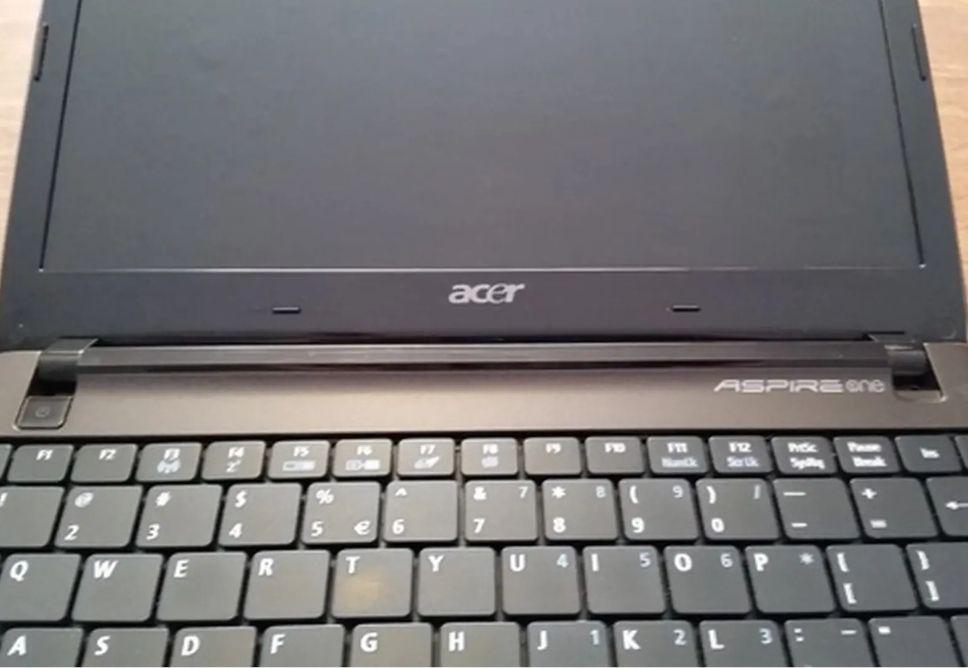
Quy trình xử lý lỗi máy tính bị đen màn hình nhưng vẫn chạy
Để xử lý hiệu quả, cần thực hiện theo trình tự từ dễ đến khó. Dưới đây là các giải pháp đã được kiểm chứng và phù hợp cho cả người dùng phổ thông.
Cách 1: Kiểm tra laptop/PC có đang xuất hình ra màn hình ngoài không
Đây là nguyên nhân phổ biến nhất đối với laptop Windows.
Các trường hợp thường gặp:
- Máy đang để chế độ “Second screen only”.
- Cắm HDMI trước đó, sau khi rút ra máy vẫn xuất ra cổng HDMI ảo.
- Laptop nhớ chế độ hiển thị cũ.
Cách xử lý: Nhấn tổ hợp phím:
➡️ Windows + P
Sau đó chọn:
- Duplicate
- Extend
- PC screen only
Nếu màn hình quay lại ngay → lỗi nằm ở chế độ xuất màn hình.
Cách 2: Khởi động lại máy bằng phương pháp “Restart mù”
Trong nhiều trường hợp, Windows vẫn chạy nhưng giao diện không hiển thị.
Thực hiện:
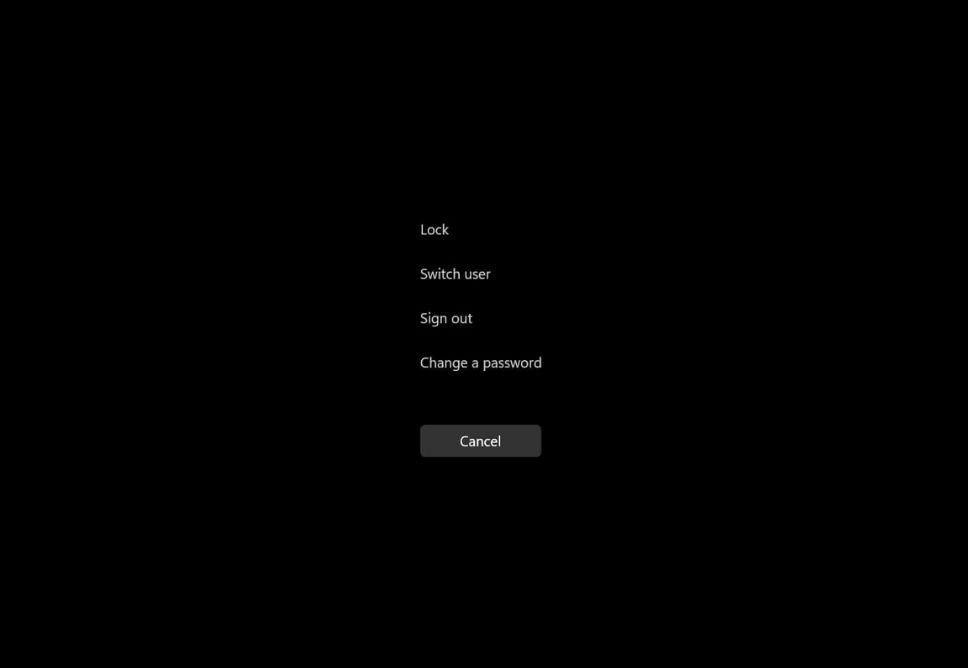
- Nhấn Ctrl + Alt + Delete
- Chọn Sign out
- Nhấn Enter
Máy sẽ khởi động lại dù màn hình đen. Nếu sau khi khởi động lại hình ảnh trở lại → lỗi do treo giao diện.
Cách 3: Reset driver đồ họa bằng tổ hợp phím
Windows hỗ trợ phím tắt giúp tải lại driver GPU.
➡️ Nhấn Windows + Ctrl + Shift + B
Màn hình sẽ nháy đen một lần, xuất âm thanh “tinh” và driver được nạp lại. Phương pháp này rất hiệu quả khi lỗi do card đồ họa tạm ngừng hoạt động.
Cách 4: Kiểm tra độ sáng màn hình
Nghe có vẻ đơn giản, nhưng có hàng ngàn trường hợp lỗi do độ sáng bị giảm về 0%.
Cách xử lý:
- Tăng độ sáng bằng phím Fn + phím chức năng (F2, F3 tùy hãng).
- Nếu dùng Windows 11, có thể độ sáng bị set về mức 0 khi khởi động.
Cách 5: Kiểm tra màn hình bằng nguồn sáng ngoài
Để xác định lỗi liên quan tới đèn nền:
Cách thử:
- Rọi đèn pin sát màn hình. Nếu thấy hình ảnh mờ mờ → đèn nền đã chết hoặc cáp đèn nền hỏng.
Cách 6: Thử với màn hình rời qua HDMI/VGA/USB-C
Nếu laptop có GPU lỗi hoặc màn hình chết, hình ảnh vẫn có thể xuất ra màn hình ngoài.
Cách thực hiện:
- Cắm cáp HDMI vào TV/màn hình.
- Chờ 5–10 giây.
- Nhấn Windows + P để chọn “Second screen only”.
Nếu màn hình ngoài hiển thị bình thường → vấn đề nằm ở màn hình laptop.
Cách 7: Kiểm tra RAM – Nguyên nhân hàng đầu gây đen màn hình
RAM lỏng hoặc lỗi là lý do phổ biến khiến máy hoạt động nhưng không hiển thị.
Cách xử lý an toàn:
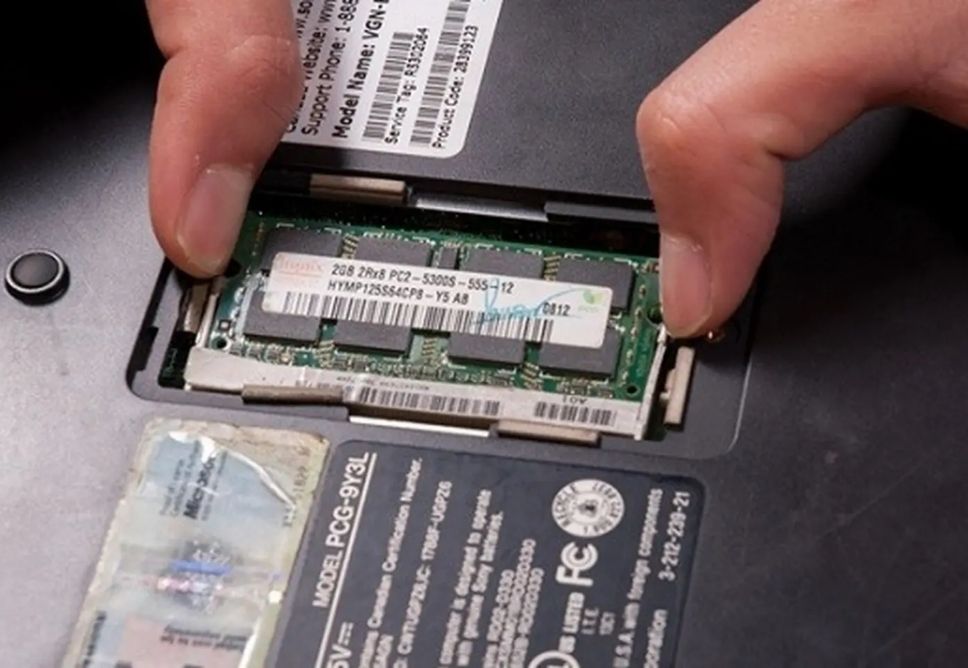
- Tắt máy hoàn toàn.
- Rút nguồn – tháo pin (nếu có).
- Tháo nắp RAM.
- Vệ sinh chân RAM bằng khăn khô hoặc cồn chuyên dụng.
- Lắp lại thật chặt.
- Thử từng thanh RAM một.
Nếu máy lên hình → RAM là nguyên nhân.
Cách 8: Kiểm tra ổ cứng hoặc SSD
Nếu Windows bị lỗi trong quá trình boot, máy có thể treo ở màn hình đen.
Dấu hiệu:
- Ổ cứng kêu lạch cạch.
- Windows lâu lên.
- Từng bị mất điện đột ngột.
Cách kiểm tra:
- Khởi động vào BIOS.
- Nếu BIOS không nhận ổ → ổ cứng lỗi.
- Nếu BIOS nhận nhưng Windows không chạy → lỗi phân vùng, bad sector.
Cách 9: Khởi động lại Windows Explorer
Windows Explorer quản lý toàn bộ giao diện hiển thị. Nếu nó lỗi → màn hình chỉ còn đen.
Thực hiện:
- Nhấn Ctrl + Shift + Esc để mở Task Manager.
- Chọn explorer.exe → Restart.
Nếu giao diện xuất hiện → lỗi do Explorer.
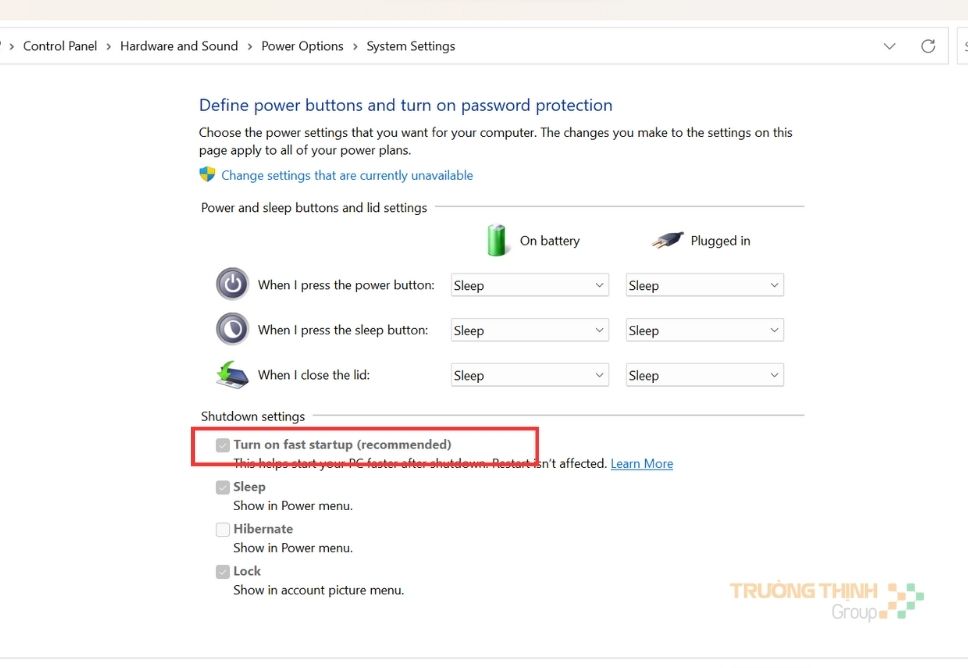
Cách 10: Tắt Fast Startup trong Windows
Fast Startup có thể gây xung đột khi máy bật lên từ trạng thái Hibernate.
Cách tắt:
- Control Panel → Power Options
- Choose what power buttons do
- Bỏ chọn Turn on fast startup
Khởi động lại để kiểm tra.
Lỗi có thể đến từ nguyên nhân phần cứng nghiêm trọng hơn
Nếu 10 phương pháp trên không hiệu quả, có thể lỗi nằm ở:
1. Card đồ họa rời hỏng (VGA lỗi)
- Máy nóng bất thường.
- Fan quay mạnh khi bật máy nhưng không lên hình.
2. Cáp màn hình đứt – gãy – oxy hóa
- Lỗi điển hình khi mở màn hình ở góc rộng hoặc gập nhiều lần.
3. Panel LCD/LED bị chết
- Thường gặp sau khi máy rơi, va đập, bị tỳ lực.
4. Mainboard lỗi đường truyền tín hiệu
- Đòi hỏi kỹ thuật chuyên sâu để xử lý.
Có thể bạn quan tâm: Chuột Máy Tính Bị Đơ? Nguyên Nhân Và Cách Khắc Phục Nhanh
Các lưu ý quan trọng để phòng tránh lỗi màn hình đen
- Hạn chế bẻ màn hình laptop quá mức.
- Vệ sinh máy định kỳ 6–12 tháng.
- Tránh để laptop quá nóng khi làm việc.
- Cập nhật driver đồ họa đều đặn.
- Không cài phần mềm không rõ nguồn gốc.
- Tắt máy đúng cách, tránh mất điện đột ngột.

Kết luận
Lỗi máy tính bị đen màn hình nhưng vẫn chạy thường xuất phát từ các vấn đề phần mềm như cấu hình hiển thị, driver hoặc RAM lỏng, và đa số có thể tự khắc phục tại nhà theo đúng trình tự kỹ thuật.Các lỗi phần cứng như đèn nền hỏng, panel lỗi, cáp màn hình đứt hoặc GPU gặp sự cố ít gặp hơn nhưng đòi hỏi kiểm tra chuyên sâu. Nếu bạn đã thử các bước cơ bản mà màn hình vẫn không sáng, đây có thể là dấu hiệu phần cứng đang gặp vấn đề.
Trong những trường hợp này, không nên tự tháo máy. Hãy liên hệ Trường Thịnh Group để được hỗ trợ kiểm tra và sửa máy tính tận nhà một cách an toàn và chính xác.
FAQ – Câu hỏi thường gặp
1. Máy tính bị đen màn hình nhưng quạt chạy mạnh hơn bình thường là do đâu?
Hiện tượng này thường liên quan đến GPU hoặc CPU bị quá tải, khiến hệ thống tản nhiệt hoạt động tối đa. Khi quá nóng, GPU có thể ngắt tín hiệu đến màn hình khiến màn hình tối nhưng máy vẫn chạy.
2. Laptop bị đen màn hình sau khi để Sleep qua đêm có phải lỗi nặng không?
Không. Đây thường là lỗi từ chế độ Sleep hoặc Hibernate không đánh thức được GPU. Người dùng có thể thử tắt Sleep hoàn toàn để kiểm tra lại.
3. Dùng hai màn hình (dual-screen) có làm tăng nguy cơ lỗi màn hình đen không?
Có thể. Việc xuất hình qua hai màn hình đôi khi gây xung đột cấu hình hiển thị hoặc driver, nhất là khi dùng GPU rời cũ hoặc cáp kém chất lượng.
4. Màn hình đen nhưng bàn phím RGB vẫn sáng có phải GPU rời bị lỗi không?
Không hoàn toàn. Bàn phím RGB lấy nguồn từ bo mạch chính, không liên quan trực tiếp đến GPU. GPU chỉ là một trong nhiều nguyên nhân gây đen màn hình.
5. Pin laptop chai có gây ra lỗi màn hình đen không?
Có thể xảy ra. Khi pin quá yếu, hệ thống cấp nguồn không ổn định làm GPU hoặc đèn nền hoạt động không đúng, dẫn đến màn hình tắt dù máy vẫn chạy.
6. Máy tính lâu không vệ sinh có dễ gây đen màn hình đột ngột không?
Có. Bụi nhiều khiến CPU hoặc GPU quá nhiệt, dẫn đến tự ngắt tín hiệu hình ảnh để bảo vệ linh kiện, gây ra hiện tượng màn hình đen bất ngờ.
Bài viết Thủ Thuật Máy Tính được biên soạn bởi: laptopgiare.top


