


Màn Hình Laptop Bị Đốm Sáng? Nguyên Nhân Và Cách Khắc Phục
【Thủ Thuật】1️⃣❤️➤ Màn hình laptop bị đốm sáng? Cùng tìm hiểu nguyên nhân, cách kiểm tra và hướng khắc phục đúng kỹ thuật trước khi lỗi nặng hơn gây ảnh hưởng hiển thị.
Màn Hình Laptop Bị Đốm Sáng? Nguyên Nhân Và Cách Khắc Phục
Màn hình laptop là một trong những bộ phận quan trọng nhất, đảm nhiệm vai trò hiển thị thông tin và truyền tải trải nghiệm hình ảnh trực tiếp đến người dùng. Khi màn hình laptop bị xuất hiện đốm sáng (light bleed, dead pixel glow, hotspot), chất lượng hiển thị bị giảm đi đáng kể: màu sắc không đều, góc nhìn mất cân bằng, hình ảnh loang sáng khó chịu, và đôi khi gây ảnh hưởng đến mắt khi sử dụng lâu dài.
Mặc dù lỗi đốm sáng không phải lúc nào cũng nghiêm trọng, nhưng nếu không được xác định đúng nguyên nhân, người dùng rất dễ áp dụng sai phương pháp khắc phục, khiến tình trạng nặng hơn hoặc lan sang các vùng hiển thị khác. Vì vậy, bài viết này phân tích toàn diện vấn đề này, giúp bạn hiểu bản chất, cách nhận diện và hướng xử lý chuẩn xác nhất.

Màn Hình Laptop Bị Đốm Sáng Là Gì?
Đốm sáng trên màn hình laptop là hiện tượng xuất hiện những vùng sáng bất thường tại một hoặc nhiều vị trí, đặc biệt dễ nhận thấy khi hiển thị nền tối hoặc các mảng màu đen sâu. Đây là dấu hiệu cho thấy ánh sáng từ hệ thống đèn nền LED không được phân bổ đều và đã rò rỉ ra ngoài bề mặt hiển thị.
Tình trạng này thường xảy ra khi panel màn hình bị ép lực, biến dạng theo thời gian, hoặc khi lớp tán sáng bên trong không còn nằm đúng vị trí. Ở mức nhẹ, đốm sáng chỉ gây khó chịu về thị giác; nhưng ở mức nặng, chúng có thể lan rộng, làm sai lệch màu và ảnh hưởng trực tiếp đến quá trình quan sát.
Dấu hiệu nhận biết màn hình laptop đang bị đốm sáng:
- Xuất hiện vệt sáng rõ khi hiển thị nền đen.
- Đốm sáng cố định một chỗ không thay đổi.
- Cường độ sáng mạnh hơn khu vực xung quanh.
- Thấy quầng ánh sáng khi tăng độ sáng lên cao.
- Đốm sáng lớn dần khi máy nóng hơn bình thường.
- Đốm sáng rõ tại các mép viền hoặc góc màn hình.
- Hình ảnh bị loang sáng khi xem video tối.
- Không mất đi khi đổi hình nền hoặc màu sắc.
- Không phải điểm chết (dead pixel), sáng loang rộng.
- Hiện rõ khi soi đèn flash vào màn hình.
Nhận diện chính xác giúp phân biệt giữa đốm sáng, điểm chết, điểm sáng, lỗi backlight và lỗi panel. Điều này rất quan trọng để chọn phương án khắc phục phù hợp.
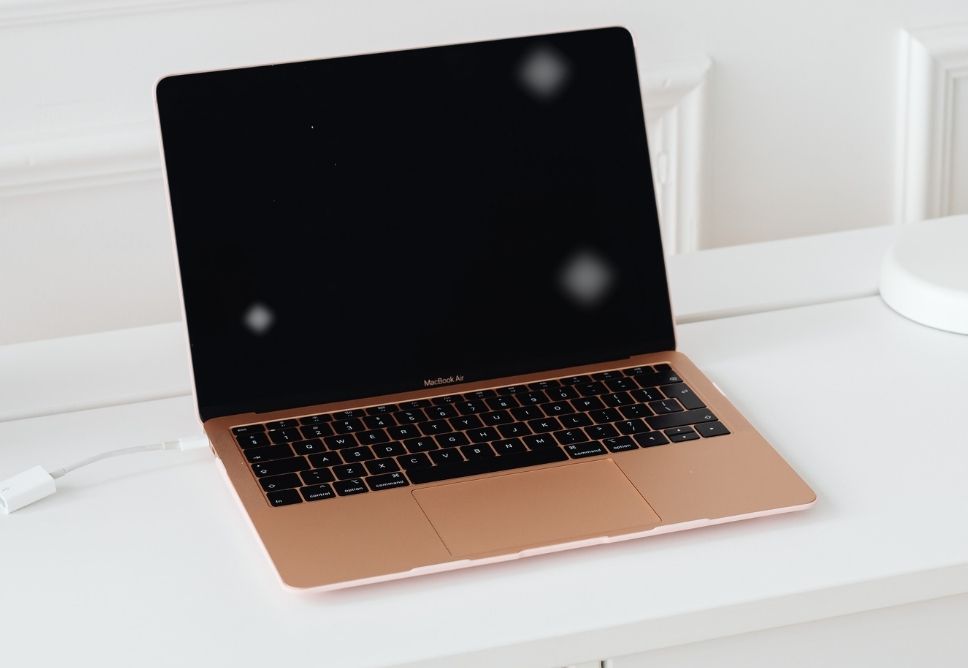
Nguyên Nhân Gây Màn Hình Laptop Bị Đốm Sáng
Hiện tượng màn hình laptop bị xuất hiện đốm sáng thường liên quan trực tiếp đến cấu trúc tấm nền LCD và hệ thống đèn nền LED bên dưới. Lớp ánh sáng từ đèn nền vốn phải được phân tán đều qua bộ lọc sáng, nhưng khi có biến dạng hoặc sai lệch trong cấu trúc này, ánh sáng sẽ rò rỉ và tạo thành các vùng sáng bất thường. Việc hiểu chính xác các nguyên nhân giúp người dùng lựa chọn biện pháp xử lý phù hợp, tránh can thiệp sai dẫn đến panel hư hỏng nặng hơn.
Các nguyên nhân phổ biến:
| Nguyên Nhân | Mô Tả Kỹ Thuật | Mức Độ Ảnh Hưởng |
|---|---|---|
| Panel bị ép lực | Khung viền lắp quá chặt hoặc chịu lực khi đóng/mở máy | Trung bình → Nặng |
| Đèn nền LED rò rỉ | Ánh sáng backlight thoát ra do lệch vị trí LED | Nhẹ → Trung bình |
| Tấm tán sáng bị cong | Lớp diffuser biến dạng làm ánh sáng phân bố không đều | Trung bình |
| Va đập, rơi máy | Panel bị biến dạng cục bộ gây tạo vùng sáng bất thường | Nặng |
| Balo đè lên nắp máy | Áp lực lâu dài làm panel bị ép cong nhẹ | Trung bình |
| Nhiệt độ cao kéo dài | Giãn nở vật liệu panel gây sai lệch lớp hiển thị | Nhẹ → Trung bình |
| Sai sót từ nhà sản xuất | Backlight lắp lệch hoặc panel lắp không đều | Nhẹ |
| Thấm ẩm nhẹ | Hơi ẩm làm biến dạng lớp lọc ánh sáng trong panel | Trung bình → Nặng |
| Lão hóa đèn nền | LED suy giảm sau thời gian dài sử dụng gây sáng loang | Trung bình |
| Bản lề siết quá chặt | Lực nén từ bản lề tác động trực tiếp lên cạnh panel | Trung bình |
Các Vị Trí Đốm Sáng Thường Xuất Hiện Và Ý Nghĩa Của Chúng
Đốm sáng không phải lúc nào cũng xuất hiện tại vị trí ngẫu nhiên. Mỗi vùng thường gợi ý loại lỗi khác nhau. Vị trí đốm sáng giúp xác định xem lỗi đến từ panel, backlight hay tác động vật lý.
| Vị trí | Nguyên nhân thường gặp | Mức độ nghiêm trọng |
|---|---|---|
| Góc dưới bên trái | Panel bị ép do khung viền | Nhẹ – Trung bình |
| Góc dưới bên phải | Đèn backlight bị lệch | Trung bình |
| Giữa màn hình | Biến dạng panel hoặc áp lực tác động | Trung bình – Nặng |
| Mép cạnh màn hình | Rò rỉ ánh sáng từ viền | Nhẹ |
| Nhiều đốm rải rác | LED lão hóa hoặc lỗi panel | Nặng |
| Loang sáng lớn vùng giữa | Hư lớp tán sáng | Rất nặng |
Những Rủi Ro Khi Sử Dụng Laptop Có Màn Hình Bị Đốm Sáng
Đốm sáng trên màn hình laptop không chỉ gây giảm chất lượng hiển thị mà còn tiềm ẩn nhiều rủi ro trong quá trình sử dụng lâu dài. Khi panel và hệ thống đèn nền đã mất cân bằng ánh sáng, việc tiếp tục sử dụng sẽ khiến sai lệch này tiến triển nhanh hơn do ảnh hưởng của nhiệt độ, lực nén từ bản lề và quá trình lão hóa của vật liệu hiển thị. Lúc này, vùng sáng bất thường có xu hướng lan rộng, làm hình ảnh ngày càng lệch và khiến màu sắc không còn chính xác, đặc biệt là khi hiển thị trên nền tối.
Nếu đốm sáng xuất phát từ đèn nền LED đã suy giảm hoặc lệch vị trí, việc kéo dài thời gian sử dụng có thể làm tăng nguy cơ cháy bóng hoặc hỏng thêm các vùng ánh sáng lân cận. Panel cũng trở nên dễ nứt hơn, ngay cả với những tác động nhỏ như đóng mở nắp máy thường xuyên. Bên cạnh đó, hiệu ứng loang sáng thường trở nên rõ ràng hơn khi laptop nóng lên, khiến người dùng khó quan sát, giảm độ tương phản và dễ mỏi mắt khi làm việc trong thời gian dài.
Với những người sử dụng laptop cho công việc đồ họa, chỉnh sửa hình ảnh, dựng video hoặc các tác vụ yêu cầu độ chính xác màu cao, đốm sáng gây sai lệch màu sắc đáng kể và ảnh hưởng trực tiếp đến chất lượng công việc. Lâu dần, lớp tán sáng bị biến dạng nhiều hơn, khiến hình ảnh mất đồng đều và trải nghiệm hiển thị suy giảm rõ rệt. Vì những lý do này, việc bỏ qua đốm sáng và tiếp tục sử dụng kéo dài có thể khiến màn hình hư hỏng nặng hơn và phải thay thế sớm hơn dự kiến.
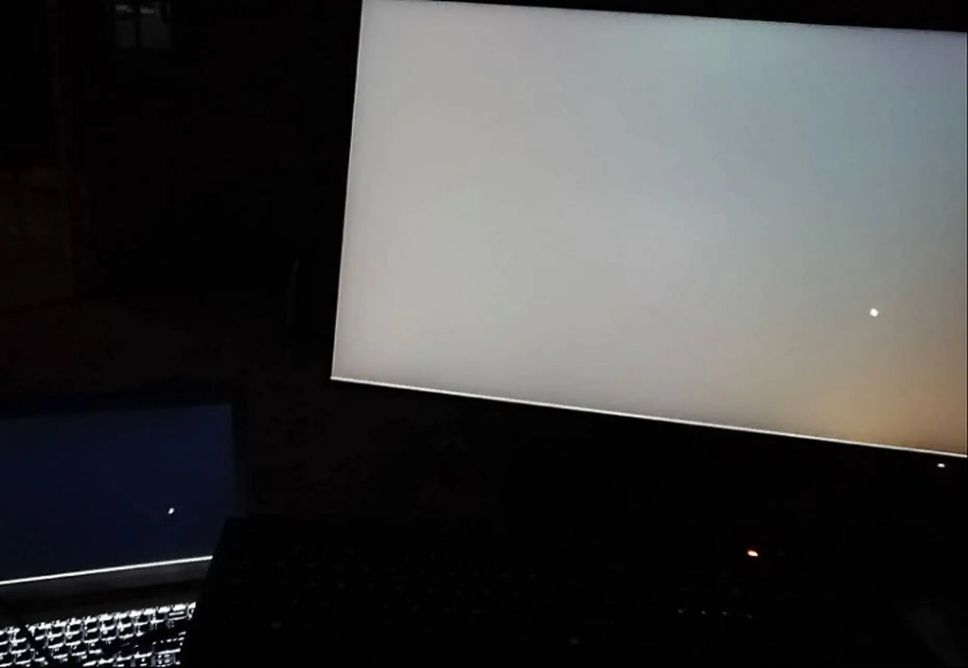
Xem bài viết liên quan: Màn Hình Laptop Bị Chảy Mực? Cách Xử Lý Nhanh, Tiết Kiệm Chi Phí
Cách Kiểm Tra Màn Hình Laptop Bị Đốm Sáng Đơn Giản Tại Nhà
Để đánh giá chính xác mức độ đốm sáng trên màn hình laptop, người dùng cần kiểm tra trong điều kiện phù hợp và theo đúng trình tự kỹ thuật. Việc kiểm tra tùy tiện hoặc trong môi trường ánh sáng mạnh có thể khiến hiện tượng đốm sáng bị che lấp, dẫn đến kết luận sai lệch.
Dưới đây là quy trình kiểm tra đốm sáng tại nhà theo hướng khoa học và dễ áp dụng:
- Chuẩn bị môi trường tối hoàn toàn, tắt đèn và hạn chế ánh sáng ngoài.
- Hiển thị một nền đen toàn màn hình, tạo điều kiện để ánh sáng rò dễ nhìn hơn.
- Tăng độ sáng đến mức tối đa, giúp làm nổi bật các vùng sáng bất thường.
- Quan sát kỹ từng góc và mép màn hình, vì đây là các vị trí thường xuất hiện đốm sáng đầu tiên.
- Chụp ảnh màn hình bằng điện thoại để theo dõi sự thay đổi theo thời gian hoặc so sánh giữa các lần kiểm tra.
- Nhấn nhẹ quanh viền màn hình để kiểm tra xem ánh sáng có thay đổi hoặc rò mạnh hơn không — dấu hiệu của panel bị ép lực.
- Kiểm tra khi máy vừa bật lên vì độ sáng đồng đều nhất ở thời điểm nhiệt độ chưa tăng.
- Quan sát lại khi laptop nóng lên, vì đốm sáng thường rõ hơn khi panel giãn nở do nhiệt.
- Sử dụng các ứng dụng kiểm tra pixel chuyên dụng, giúp loại trừ nhầm lẫn giữa đốm sáng và điểm chết.
- Kiểm tra khi gập mở nắp màn hình, để quan sát sự thay đổi — nếu đốm sáng tăng giảm theo thao tác, nguyên nhân có thể đến từ bản lề hoặc viền ép lực.
Thực hiện đúng các bước trên sẽ giúp xác định chính xác mức độ đốm sáng, mức độ lan rộng và đánh giá ban đầu xem lỗi có thể kiểm soát hay đang tiến triển theo thời gian.
Những Cách Khắc Phục Màn Hình Bị Đốm Sáng
1. Khắc Phục Đốm Sáng Do Viền Màn Hình Ép Lực
Trong nhiều trường hợp, đốm sáng xuất hiện vì viền màn hình bị siết quá chặt. Điều chỉnh lại khung viền hoặc nới lỏng nhẹ những điểm ép có thể giúp giảm rò sáng.
2. Vệ Sinh Viền Màn Hình Nếu Có Vật Cản Hoặc Bụi Kẹt
Bụi hoặc vật nhỏ lọt vào khe viền có thể tạo điểm ép lên panel. Vệ sinh đúng cách giúp loại bỏ lực chèn và hạn chế đốm sáng lan rộng. Người dùng tuyệt đối không dùng vật cứng để cạy viền vì dễ làm vỡ lớp LCD.
3. Giảm Độ Sáng Màn Hình Để Hạn Chế Loang Sáng
Nếu đốm sáng chỉ rõ khi tăng độ sáng tối đa, giảm độ sáng xuống mức phù hợp sẽ giảm cảm giác loang sáng khi sử dụng. Đây không phải cách sửa triệt để nhưng giúp cải thiện trải nghiệm trong khi chờ xử lý.
4. Cải Thiện Tản Nhiệt Nếu Đốm Sáng Rõ Hơn Khi Máy Nóng
Khi panel giãn nở theo nhiệt, đốm sáng có thể sáng hơn hoặc lan rộng. Vệ sinh hệ thống tản nhiệt, thay keo tản nhiệt hoặc đảm bảo thông gió tốt sẽ giúp ổn định nhiệt độ và giảm mức độ rò sáng.
5. Điều Chỉnh Bản Lề Nếu Tạo Áp Lực Lên Panel
Nếu đốm sáng xuất hiện gần bản lề, nguyên nhân thường là lực nén từ bản lề quá căng. Điều chỉnh hoặc thay bản lề hỏng giúp tránh ép lực lên panel khi gập mở máy, ngăn tình trạng sáng loang tiến triển nặng hơn.
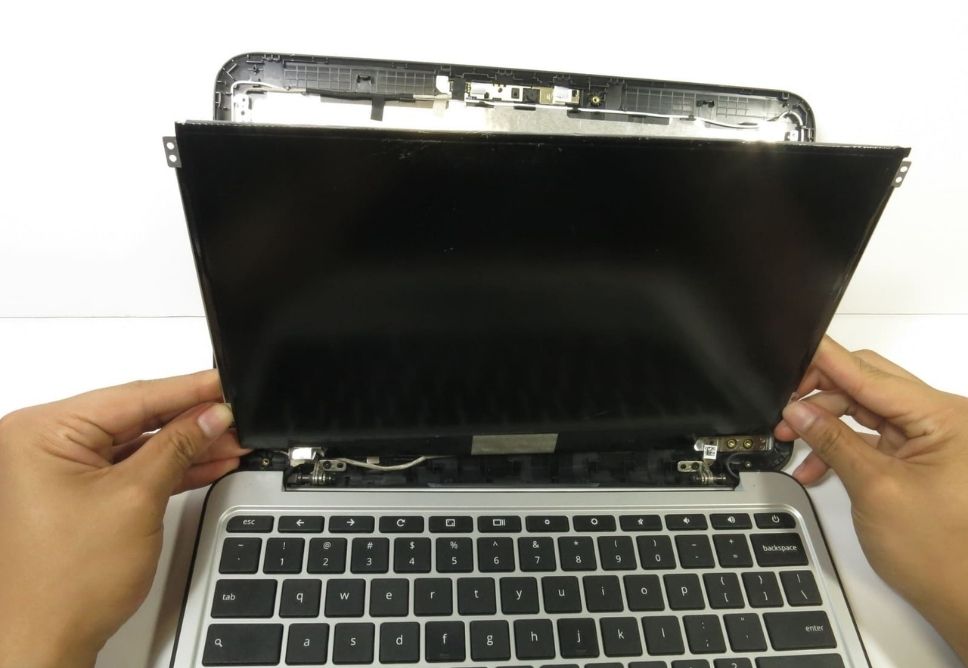
Các Yếu Tố Làm Đốm Sáng Tăng Nặng Theo Thời Gian
Đốm sáng trên màn hình laptop không phải là lỗi đứng yên. Theo thời gian, các yếu tố như nhiệt độ, áp lực vật lý và sự lão hóa của linh kiện có thể khiến vùng sáng ban đầu mở rộng hoặc trở nên rõ hơn. Hiểu rõ những yếu tố làm tình trạng đốm sáng trầm trọng hơn sẽ giúp người dùng chủ động hạn chế tác nhân gây hại và kéo dài tuổi thọ của màn hình. Dưới đây là các yếu tố khiến đốm sáng nặng hơn:
- Độ sáng cao liên tục làm backlight giảm tuổi thọ.
- Nhiệt độ máy tăng khiến panel giãn nở mạnh.
- Bản lề căng tạo áp lực thêm lên panel LCD.
- Laptop bị tỳ đè khi để trong balo chật.
- Tác động lực nhiều lần lên khu vực viền màn hình.
- Môi trường ẩm làm biến dạng lớp tán sáng.
- Quạt tản nhiệt yếu gây nóng màn hình kéo dài.
- Panel đã cũ dễ bị rò sáng nặng thêm.
- Tháo lắp màn hình sai kỹ thuật làm lệch panel.
- Điện áp đèn nền không ổn định theo thời gian.
So Sánh: Đốm Sáng – Điểm Sáng – Dead Pixel – Light Bleed
| Loại lỗi | Mô tả | Nguyên nhân | Cách xử lý |
|---|---|---|---|
| Đốm sáng | Vệt sáng loang | Rò sáng backlight | Tùy mức độ |
| Điểm sáng | 1 điểm trắng cố định | Pixel stuck | Có thể sửa |
| Điểm chết (dead pixel) | Chấm đen không sáng | Pixel hỏng | Không sửa được |
| Light bleed | Sáng viền mạnh | Viền ép panel | Nới viền/thay panel |
Việc phân loại giúp chọn đúng cách xử lý, tránh nhầm giữa pixel lỗi và đốm sáng do ánh sáng rò rỉ.
Khi Nào Nên Thay Màn Hình Mới?
Không phải mọi trường hợp đốm sáng đều cần thay màn hình. Tuy nhiên, khi panel LCD hoặc hệ thống đèn nền đã hư hỏng ở mức không thể khắc phục, việc thay mới là lựa chọn an toàn và đảm bảo chất lượng hiển thị lâu dài. Nhận biết đúng thời điểm cần thay giúp người dùng tránh lãng phí thời gian xử lý tạm thời, đồng thời hạn chế nguy cơ lỗi lan rộng làm hư hỏng nặng thêm.
Các trường hợp cần thay màn hình
- Đốm sáng lan rộng chiếm phần lớn bề mặt.
- Loang sáng mạnh gây khó quan sát hình ảnh.
- Panel bị cong hoặc biến dạng sau va đập.
- Đèn nền LED hỏng gây sáng không đồng đều.
- Tấm tán sáng lệch mạnh không thể hiệu chỉnh.
- Đốm sáng tăng rõ rệt khi tăng độ sáng.
- Xuất hiện nhiều vùng sáng ở các góc khác nhau.
- Sai lệch màu nghiêm trọng do rò sáng nặng.
- Màn hình nóng lên làm đốm sáng lớn hơn.
- Màn hình bị thấm ẩm gây loang sáng nội bộ.
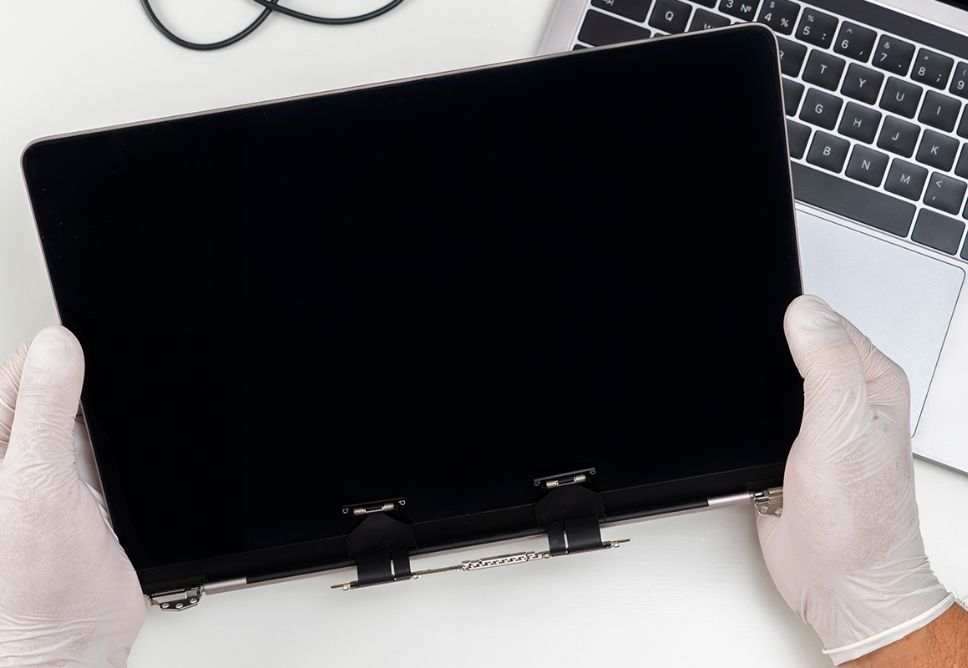
Tham khảo: Khắc Phục Lỗi Windows Update Bị Đơ, Không Hoàn Tất Cập Nhật
Kết Luận: Khi Màn Hình Laptop Bị Đốm Sáng
Đốm sáng trên màn hình laptop là dấu hiệu cho thấy sự mất cân bằng trong hệ thống đèn nền hoặc panel LCD. Dù có thể không ảnh hưởng ngay đến khả năng sử dụng, nhưng việc để kéo dài có thể khiến vùng sáng lan rộng, làm sai lệch màu sắc và giảm tuổi thọ của màn hình. Việc kiểm tra đúng cách, xác định nguyên nhân và áp dụng các biện pháp xử lý phù hợp sẽ giúp hạn chế rủi ro và duy trì chất lượng hiển thị ổn định.
Nếu sau khi thử các phương án khắc phục cơ bản mà màn hình vẫn xuất hiện đốm sáng, hoặc mức độ ngày càng tăng, bạn nên cân nhắc nhờ đến kỹ thuật viên có chuyên môn để tránh làm panel hư hỏng nặng hơn. Trong trường hợp cần hỗ trợ sửa laptop tại nhà, bạn có thể liên hệ Trường Thịnh Group để được kiểm tra và xử lý một cách an toàn, đúng kỹ thuật và tiết kiệm thời gian.
Bài viết Thủ Thuật Máy Tính được biên soạn bởi: laptopgiare.top


