


Hướng Dẫn Cập Nhật Windows 11 Cho Máy Tính Đúng Cách, Dễ Làm
【Thủ Thuật】1️⃣❤️➤ Hướng dẫn cập nhật Windows 11 cho máy tính đúng cách, an toàn và tối ưu hiệu suất máy tính. Xem bài viết phân tích chi tiết, chuyên sâu, dễ áp dụng cho mọi người dùng.
Hướng Dẫn Cập Nhật Windows 11 Cho Máy Tính Đúng Cách
Vì sao cần cập nhật Windows 11 cho máy tính đúng cách?
Cập nhật hệ điều hành Windows 11 là một trong những công việc quan trọng giúp máy tính duy trì sự ổn định, bảo mật và hiệu suất. Tuy nhiên, phần lớn người dùng thường thực hiện cập nhật theo thói quen bấm “Update Now” mà không hiểu rõ bản cập nhật gồm những gì, có phù hợp với hệ thống hay không hoặc có thể gây lỗi gì sau khi cài đặt.
Việc cập nhật không đúng quy trình có thể dẫn đến nhiều vấn đề như:
- Máy tính bị treo trong quá trình cập nhật.
- Lỗi màn hình xanh (Blue Screen).
- Xung đột trình điều khiển (Driver).
- Máy tính chạy chậm bất thường.
- Mất dữ liệu khi nâng cấp phiên bản lớn (Feature Update).
Nhằm giúp người dùng thực hiện đúng cách và tối ưu hiệu quả, bài viết này trình bày phương pháp cập nhật Windows 11 chuẩn kỹ thuật, kết hợp lý giải học thuật về các cơ chế vận hành của hệ thống, tránh rủi ro và đảm bảo hiệu suất lâu dài.
Cơ chế cập nhật của Windows 11: Người dùng cần hiểu gì?
Windows 11 sử dụng ba loại cập nhật chính, mỗi loại có vai trò và mức độ ảnh hưởng khác nhau:
1. Cumulative Update (Cập nhật tích lũy hàng tháng)
Đây là loại cập nhật phổ biến nhất. Mỗi tháng Microsoft phát hành “Patch Tuesday” gồm:
- Bản vá bảo mật.
- Bản sửa lỗi tối ưu hệ thống.
- Cập nhật chất lượng.
Những cập nhật này không thay đổi giao diện hay tính năng lớn, nhưng bắt buộc để máy tính an toàn trước các lỗ hổng bảo mật mới.
2. Feature Update (Cập nhật tính năng – theo chu kỳ năm)
Feature Update là bản cập nhật lớn, ví dụ:
- Windows 11 22H2 → 23H2,
- Windows 11 23H2 → 24H2 (trí tuệ nhân tạo Copilot+).
Cập nhật này thay đổi sâu về nhân hệ điều hành (kernel), giao diện, tính năng AI, cơ chế bảo mật. Vì dữ liệu hệ thống thay đổi lớn, đây là loại cập nhật dễ phát sinh lỗi nhất nếu máy tính không đủ điều kiện phần cứng hoặc driver chưa tương thích.
3. Optional Update (Cập nhật tùy chọn)
Gồm:
- Driver mới cho chip đồ họa, âm thanh, WiFi,…
- Bản Preview update.
Người dùng nên thận trọng vì driver không ổn định có thể gây lỗi treo máy hoặc mất âm thanh/mạng.
Tìm hiểu thêm về: Dịch vụ cài windows 11 tphcm
Kiểm tra điều kiện máy tính trước khi cập nhật Windows 11
Cập nhật đúng cách phải bắt đầu từ bước kiểm tra tính tương thích, đặc biệt khi nâng cấp phiên bản lớn.
1. Kiểm tra cấu hình phần cứng
Windows 11 yêu cầu tối thiểu:
- CPU thế hệ 8 trở lên (Intel) hoặc Ryzen 2000 trở lên (AMD).
- RAM 4GB (khuyến nghị 8GB trở lên).
- Ổ cứng 64GB (khuyến nghị SSD 120GB+).
- TPM 2.0 bật sẵn trong BIOS.
- Secure Boot đang kích hoạt.
Để kiểm tra nhanh: Settings → System → About → Device specifications.
2. Kiểm tra dung lượng ổ cứng trước khi cập nhật
- Lỗi cập nhật thất bại phần lớn đến từ ổ cứng đầy.
- Nên giữ ít nhất 20–30GB trống trước khi tiến hành.
3. Tắt phần mềm diệt virus ngoài (nếu có)
Một số trình diệt virus như Kaspersky, Bitdefender, Norton có thể chặn tiến trình hệ thống khi cập nhật. Nên tắt tạm hoặc cho phép Windows Update.
4. Kiểm tra driver hiện có
Driver cũ hoặc driver Mod không tương thích là nguyên nhân tạo ra Blue Screen.
Hướng dẫn cập nhật Windows 11 đúng cách
Phương pháp 1: Cập nhật qua Windows Update (an toàn nhất)
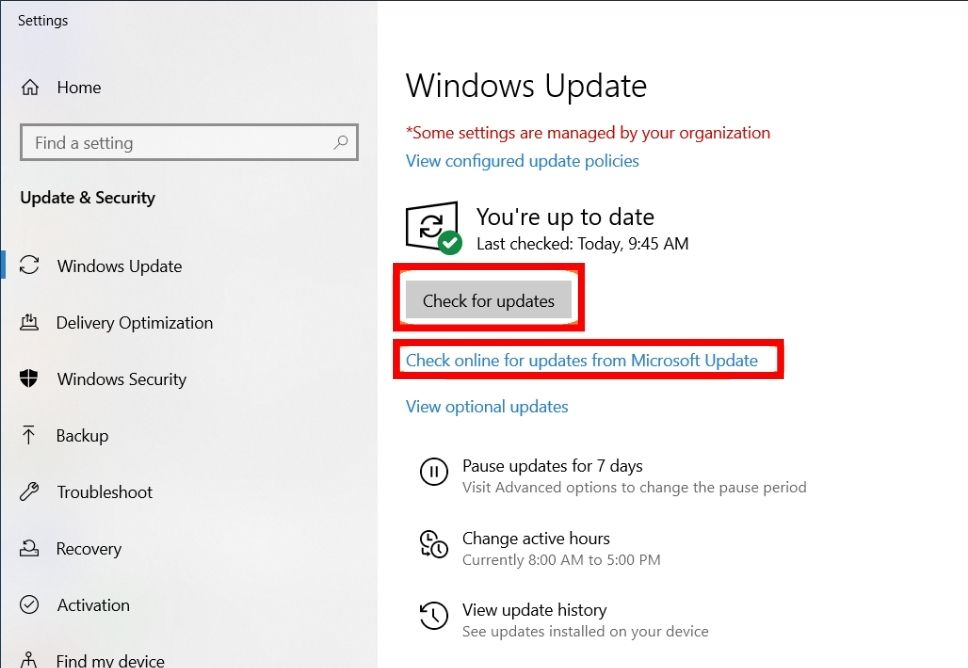
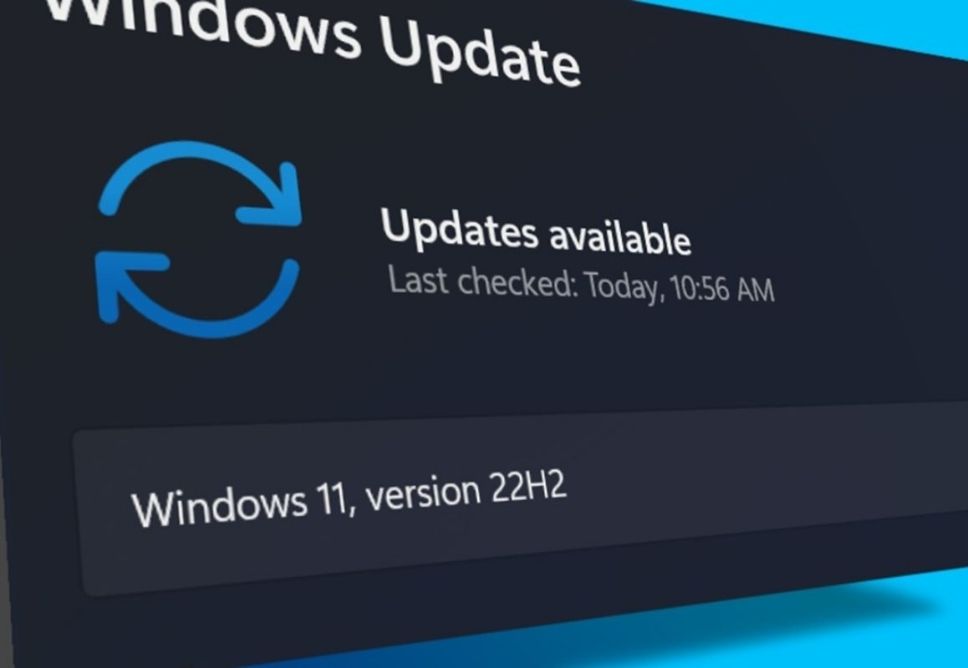
Bước 1: Mở Windows Update
- Vào:Settings → Windows Update
Bước 2: Bật chế độ tự động cập nhật
- Enable “Get the latest updates as soon as they’re available”.
Bước 3: Kiểm tra bản cập nhật
- Nhấn Check for updates → hệ thống sẽ tự động tải về.
Bước 4: Khởi động lại máy khi hệ thống yêu cầu
- Lưu ý: Khi máy thông báo “Working on updates”, tuyệt đối không tắt nguồn, không rút pin laptop.
Khi nên dùng cách này?
- Khi cập nhật bản vá hàng tháng.
- Khi bạn không rành kỹ thuật.
- Khi máy tính đang hoạt động ổn định.
Phương pháp 2: Cập nhật bằng Installation Assistant (Microsoft hỗ trợ)
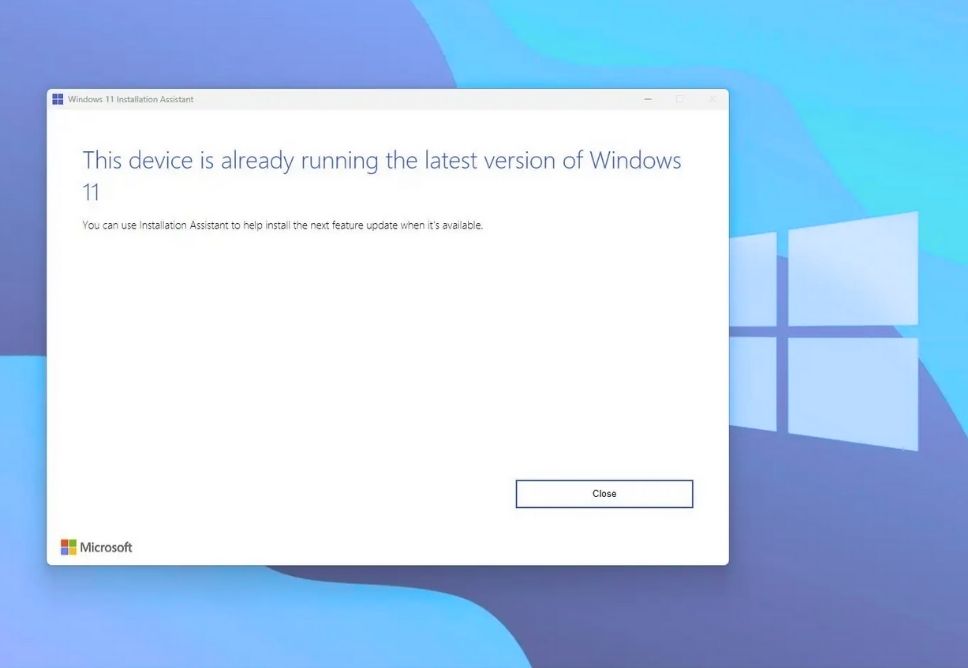
Đây là công cụ chính thức, chạy file EXE để nâng cấp trực tiếp.
Bước thực hiện
- Tải “Windows 11 Installation Assistant” từ Microsoft.
- Mở công cụ và nhấn Accept & Install.
- Đợi công cụ tải bản cập nhật và nâng cấp tự động.
Lợi ích
- An toàn hơn so với file ISO.
- Không làm mất dữ liệu.
- Tự xử lý phần tương thích.
Hạn chế
- Tốc độ phụ thuộc vào đường truyền Internet.
- Không sửa được các lỗi hệ thống nặng.
Phương pháp 3: Cập nhật Windows bằng file ISO (phù hợp người dùng chuyên môn)
File ISO giúp cập nhật hoặc sửa lỗi hệ thống.
Các bước đúng chuẩn
- Tải ISO từ Microsoft (không dùng ISO trôi nổi).
- Click chuột phải → Mount.
- Chạy file setup.exe.
- Chọn: Keep personal files and apps để giữ dữ liệu.
- Nhấn Install.
Khi nào nên dùng ISO?
- Windows bị lỗi update.
- Cần nâng cấp phiên bản lớn nhưng Windows Update báo lỗi.
- Cần sửa file hệ thống bị hỏng.
Những lỗi thường gặp khi cập nhật Windows 11 và cách xử lý
1. Lỗi 0x80073712 – File hệ thống bị hỏng
Cách xử lý: Chạy lệnh trong CMD (Admin):
DISM /Online /Cleanup-Image /RestoreHealth

SFC /scannow
2. Lỗi 0x800f0922 – Thiếu phân vùng hệ thống
Xảy ra khi phân vùng EFI bị đầy. Khắc phục bằng cách mở Disk Management và mở rộng EFI.
Xem thêm: Windows Lỗi 0x800f0922 Khi Update? Hướng Dẫn Tự Khắc Phục Tại Nhà
3. Lỗi treo khi đang cập nhật (0%, 35%, 97%)
Nguyên nhân phổ biến:
- Ổ cứng quá chậm (HDD).
- Driver lỗi.
- Phần mềm diệt virus chặn.
4. Lỗi máy tính chạy chậm sau cập nhật
Nguyên nhân:
- Bản cập nhật chưa ổn định.
- Dịch vụ nền hoạt động quá nhiều (Indexing).
- Ổ cứng cũ.
Cách khắc phục:
- Dọn ổ bằng Storage Sense.
- Tắt app chạy nền không cần thiết.
- Bộ nhớ ảo (Virtual Memory) phải trên 4096MB.
Làm thế nào để cập nhật Windows 11 mà không bị lỗi?
Để tránh lỗi, người dùng nên tuân thủ quy trình 7 bước sau:
(1) Gỡ bản cập nhật lỗi đang chờ
- Nếu Windows đã tải bản update trước đó, hãy xóa:
- Settings → Windows Update → Advanced → Optional → Clear updates
(2) Dọn rác hệ thống
Dùng:
- Disk Cleanup
- Storage Sense
- Cleanup system files
(3) Kiểm tra ổ cứng (đặc biệt HDD)
CMD: chkdsk C: /scan
(4) Tắt trình diệt virus ngoài
(5) Cập nhật driver chính
- GPU (NVIDIA/AMD/Intel)
- WiFi
- Chipset
(6) Tiến hành cập nhật
(7) Khởi động lại và kiểm tra tính ổn định
Kiểm tra:
- Thời gian boot
- CPU usage
- RAM usage
- Device Manager xem driver có dấu chấm than không.
Khi nào không nên cập nhật Windows 11?
Một số thời điểm không nên cập nhật:
- Khi đang sử dụng phần mềm công việc cần ổn định (kế toán, thiết kế, render).
- Khi Microsoft vừa tung bản update mới trong 24–72 giờ đầu (chưa ổn định).
- Khi ổ cứng quá cũ (HDD 5400rpm).
- Khi laptop sắp hết pin.
- Khi driver đang lỗi.
Xem nội dung tương tự: Khi Nào Máy Tính Cần Cài Lại Win? 10 Dấu Hiệu Dễ Nhận Biết
Các lưu ý quan trọng để cập nhật Windows 11 cho máy tính an toàn và lâu dài
1. Luôn sao lưu dữ liệu quan trọng
Có thể dùng:
- OneDrive
- Google Drive
- Ổ cứng rời
- File History
2. Không dùng bản crack, ghost, mod BIOS
- Những bản này thường gây lỗi khi cập nhật Feature Update.
3. Không tắt máy khi máy đang báo “Working on updates”
- Vì có thể làm hỏng file hệ thống buộc phải cài lại Win.
4. Đảm bảo nguồn điện ổn định
- Máy bàn nên có UPS.
5. Không cài đặt driver Mod hoặc driver quá cũ
- Dễ gây màn hình xanh sau cập nhật.
Câu hỏi thường gặp (FAQ)
1. Cập nhật Windows 11 có làm máy chạy chậm không?
Nếu máy dùng HDD hoặc RAM thấp (4GB), có thể chậm. Với SSD + RAM 8GB trở lên thì tốc độ ổn định hơn.
2. Cập nhật có làm mất dữ liệu không?
Không, trừ khi bạn chọn “Clean Install”. Tuy nhiên, nên sao lưu đề phòng.
3. Máy báo lỗi liên tục khi cập nhật phải làm sao?
Hãy sử dụng file ISO hoặc cài lại Windows “Repair Install”.
4. Có nên cập nhật ngay khi Microsoft ra bản mới?
Không. Nên chờ phản hồi từ cộng đồng trong 3–7 ngày.
Cập nhật Windows 11 cho máy tính đúng cách giúp tính bền, nhanh và an toàn
Việc cập nhật Windows 11 không chỉ dừng lại ở thao tác bấm nút “Update”. Đây là một quy trình kỹ thuật đòi hỏi sự chuẩn bị cẩn thận để đảm bảo hệ thống vận hành trơn tru, tránh lỗi phát sinh và duy trì hiệu năng dài hạn. Khi người dùng nắm rõ cơ chế cập nhật, thực hiện đúng các bước và kiểm tra tình trạng hệ thống trước – sau khi nâng cấp, máy tính sẽ đạt được nhiều lợi ích thiết thực, bao gồm:
- Tính ổn định cao hơn nhờ các bản vá và tối ưu hệ thống.
- Mức độ bảo mật được tăng cường, hạn chế nguy cơ bị tấn công.
- Giảm thiểu lỗi vặt, xung đột driver hoặc treo máy sau cập nhật.
- Kéo dài tuổi thọ linh kiện, đặc biệt với ổ SSD và CPU nhờ hệ thống vận hành mượt mà.
- Tối ưu hiệu suất, đáp ứng tốt hơn cho công việc, học tập và giải trí.
Trong trường hợp người dùng không rành kỹ thuật hoặc lo ngại rủi ro trong quá trình cập nhật, bạn hoàn toàn có thể liên hệ Trường Thịnh Group để được hỗ trợ cài win máy tínhh tại nhà, cập nhật hệ điều hành và tối ưu máy tính. Đây là giải pháp an toàn, nhanh chóng và giúp bạn tránh được các lỗi không mong muốn do thao tác sai.
Nếu tuân thủ đúng các hướng dẫn trong bài và biết cách chuẩn bị trước khi nâng cấp, quá trình cập nhật Windows 11 sẽ trở nên đơn giản, chính xác và hoàn toàn an toàn cho toàn bộ hệ thống.
Bài viết Thủ Thuật Máy Tính được biên soạn bởi: laptopgiare.top


