


Dấu Hiệu Máy Tính Bị Hư Tản Nhiệt? Hướng Dẫn Cách Khắc Phục Tại Nhà
【Thủ Thuật】1️⃣❤️➤ Dấu hiệu máy tính bị hư tản nhiệt? Khám phá các triệu chứng quan trọng, nguyên nhân gây quá nhiệt và hướng dẫn cách khắc phục tại nhà để bảo vệ CPU, GPU và tránh hỏng linh kiện.
Dấu Hiệu Máy Tính Bị Hư Tản Nhiệt? Hướng Dẫn Cách Khắc Phục Tại Nhà
Nhiệt độ là yếu tố ảnh hưởng trực tiếp tới hiệu suất và độ bền của toàn bộ linh kiện bên trong máy tính. CPU, GPU, VRM, chipset… đều được thiết kế để hoạt động ổn định trong một ngưỡng nhiệt nhất định. Nếu vượt quá giới hạn, máy sẽ giảm hiệu năng, treo, tắt đột ngột hoặc gây hư hỏng nặng. Tản nhiệt là hệ thống duy trì nhiệt độ ổn định đó; khi nó hoạt động kém hoặc hư hỏng, toàn bộ hệ thống vận hành sẽ bị ảnh hưởng nghiêm trọng.
Máy tính bị nóng bất thường thường không phải do một nguyên nhân duy nhất mà đến từ nhiều yếu tố: quạt yếu, keo tản nhiệt khô, bụi bẩn bít khe gió, ống đồng dẫn nhiệt hỏng hoặc nhiệt độ bị giữ lại do môi trường xung quanh không tốt. Nhận biết sớm dấu hiệu hư tản nhiệt giúp bạn tránh các thiệt hại lớn như cháy CPU, hỏng mainboard, lỗi GPU hay thậm chí mất dữ liệu khi máy tắt đột ngột.

Cấu trúc và nguyên lý hoạt động của hệ thống tản nhiệt
Để hiểu khi nào hệ thống tản nhiệt bị hỏng, trước hết cần nắm rõ cấu tạo và cách thức hoạt động của nó. Một hệ thống tản nhiệt hoàn chỉnh thường bao gồm nhiều bộ phận, phối hợp với nhau để duy trì sự phân tán nhiệt ổn định.
1. Các thành phần chính của hệ thống tản nhiệt
- Quạt tản nhiệt (Cooling Fan): Tạo luồng khí mát và đẩy khí nóng ra ngoài.
- Phiến tản nhiệt (Heatsink): Hấp thụ và lan tỏa nhiệt.
- Ống đồng dẫn nhiệt (Heatpipe): Vận chuyển nhiệt từ CPU/GPU đến phiến tản nhiệt.
- Keo tản nhiệt (Thermal Paste): Giúp truyền nhiệt giữa CPU/GPU và heatsink.
- Khe hút gió – khe thoát khí: Điều hướng luồng không khí trong máy.
- Sensor nhiệt: Theo dõi nhiệt độ để điều chỉnh tốc độ quạt.
2. Nguyên lý hoạt động
Nhiệt từ CPU và GPU được truyền qua bề mặt tiếp xúc rồi lan sang phiến tản nhiệt thông qua keo tản nhiệt. Từ đó, hệ thống quạt sẽ hút khí mát và đẩy khí nóng ra ngoài. Khi nhiệt độ tăng, tốc độ quạt tăng theo để bù lại. Nếu bất kỳ khâu nào trong quá trình này gặp trục trặc, nhiệt sẽ tích tụ và gây quá tải cho linh kiện.
Dấu hiệu nhận biết máy tính bị hư tản nhiệt
Đây là phần quan trọng nhất dành cho người dùng muốn tự kiểm tra tình trạng máy. Nếu bạn thấy máy xuất hiện từ 2 dấu hiệu trở lên, rất có thể hệ thống tản nhiệt đang gặp vấn đề.
1. Máy nóng bất thường ngay cả khi chạy tác vụ nhẹ
Khi chỉ mở Chrome, xem YouTube hay chạy Word mà CPU đã vượt ngưỡng 70°C, đó là dấu hiệu:
- Keo tản nhiệt khô hoặc mất tác dụng
- Thiếu luồng khí đối lưu
- Tản nhiệt bị bít bụi
- Quạt không quay đúng tốc độ
Một máy tính khỏe mạnh không bao giờ “nóng lên vô cớ”.
2. Quạt kêu to, chạy tối đa liên tục
Khi nhiệt trong hệ thống quá cao, quạt sẽ buộc phải chạy tốc độ tối đa để hạ nhiệt. Tuy nhiên nếu quạt:
- Kêu rè rè
- Rít lớn
- Không đổi tốc độ
- Chạy ở mức 100% ngay cả khi máy rảnh
→ Rất có thể tản nhiệt đang kém hiệu quả.
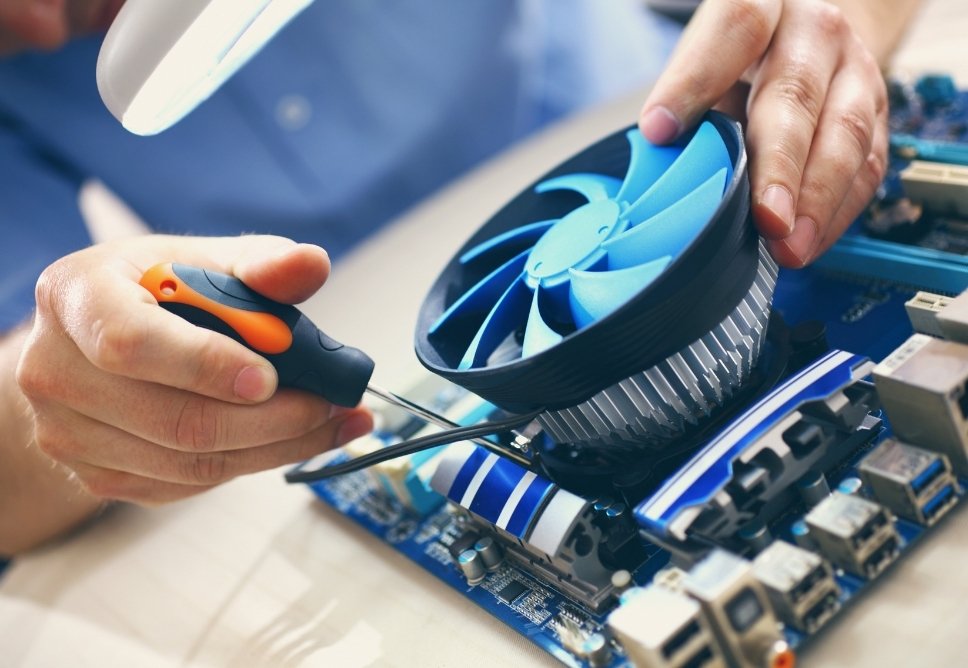
3. Giật lag, giảm hiệu năng, FPS tụt mạnh khi chơi game
CPU và GPU sẽ tự giảm xung nhịp để bảo vệ bản thân khi nhiệt độ đạt mức nguy hiểm (85–100°C). Hiện tượng này gọi là Thermal Throttling.
Biểu hiện cụ thể:
- Game đang mượt bỗng giật cứng
- FPS giảm sâu sau vài phút chơi
- Tác vụ nặng như render, chạy máy ảo trở nên rất chậm
- Chỉ mở 5–6 tab Chrome là lag
4. Máy tự tắt nguồn không báo trước
Một trong những dấu hiệu nguy hiểm nhất của tản nhiệt hỏng chính là tự động shutdown. Máy sẽ tắt ngay lập tức để chống quá nhiệt, gây ảnh hưởng lớn đến:
- File đang làm việc
- Dữ liệu chưa lưu
- Hệ điều hành
- Ổ cứng (đặc biệt là HDD)
5. Bề mặt laptop nóng, khó chạm
Laptop thường dễ cảm nhận rõ ràng vì:
- CPU nằm ngay dưới bàn phím
- GPU nằm cạnh tay trái người dùng
- Quạt thổi ra ngay cạnh viền máy
Nếu bạn cảm thấy nóng bỏng khi đặt tay lên bàn phím hoặc dưới đáy laptop, đây là dấu hiệu rõ ràng.
6. Phần mềm đo nhiệt độ báo cao
Bạn có thể kiểm tra nhiệt bằng các công cụ:
- HWMonitor
- HWiNFO
- AIDA64
- CoreTemp
- CPU-Z (phần theo dõi nhiệt đơn giản)
Ngưỡng nhiệt độ tiêu chuẩn:
- Idle: 40–55°C
- Load nhẹ: 60–75°C
- Load nặng: 75–85°C
- Nguy hiểm: 90–100°C trở lên
Nếu hệ thống luôn ở vùng nguy hiểm, chắc chắn tản nhiệt gặp vấn đề.
7. Máy có mùi khét hoặc tiếng nổ nhỏ
Dấu hiệu này không phổ biến nhưng cực kỳ nguy hiểm.
Có thể đến từ:
- Bụi tích tụ nhiều bị đốt nóng
- Keo tản nhiệt chảy vào linh kiện
- Board mạch quá nhiệt
- VRM hoặc MOSFET quá tải
Hãy ngưng sử dụng máy ngay lập tức nếu có mùi khét.
Nguyên nhân khiến máy tính bị hư tản nhiệt
Phần này giúp bạn hiểu lý do vì sao máy quá nóng. Mỗi nguyên nhân dẫn đến các triệu chứng khác nhau.
Nguyên nhân phổ biến:
- Bụi bẩn bít kín khe gió
- Quạt tản nhiệt mòn hoặc hỏng
- Keo tản nhiệt khô hoàn toàn
- Ống đồng dẫn nhiệt bị thủng, rò
- Khe hút gió bị che kín khi đặt máy trên nệm/chăn
- Firmware điều khiển quạt bị lỗi
- Tản nhiệt thiết kế yếu (đặc biệt laptop siêu mỏng)
- Nhiệt môi trường xung quanh quá cao
- Chạy tác vụ nặng dài mà không bảo dưỡng định kỳ
Xem nội dung liên quan: 5 Mẹo Giảm Tiếng Ồn Quạt Tản Nhiệt Máy Tính Nhanh Chóng Tại Nhà
Hậu quả khi tiếp tục dùng máy có hệ thống tản nhiệt hỏng
Nếu tiếp tục sử dụng máy khi hệ thống tản nhiệt đang gặp vấn đề, về lâu dài sẽ gây ra những hỏng hóc nghiêm trọng.
Hậu quả ngắn hạn:
- Máy chạy chậm
- Giật lag
- Tắt nguồn bất chợt
- Nóng khó chịu
Hậu quả dài hạn (nghiêm trọng):
- Cháy CPU hoặc GPU
- Hỏng chipset
- Giảm tuổi thọ pin laptop
- Cong mainboard (do giãn nở nhiệt)
- RAM lỗi vì nhiệt lan
- Hỏng luôn quạt tản nhiệt và VRM
- Sụt giảm hiệu năng vĩnh viễn
Hướng dẫn khắc phục tình trạng tản nhiệt hỏng tại nhà
Các bước dưới đây giúp bạn tự xử lý phần lớn lỗi tản nhiệt mà không cần kỹ thuật viên. Tuy nhiên, nếu bạn không quen với việc tháo máy, hãy cẩn trọng.
1. Vệ sinh khe gió và quạt tản nhiệt
Đây là bước đơn giản và hiệu quả nhất.
Cách thực hiện:
- Dùng bình khí nén xịt sạch khe thoát khí
- Dùng cọ mềm quét bụi quanh quạt
- Mở nắp laptop (nếu có kinh nghiệm) để vệ sinh sâu hơn
- Tránh dùng máy hút bụi vì có thể gây tĩnh điện
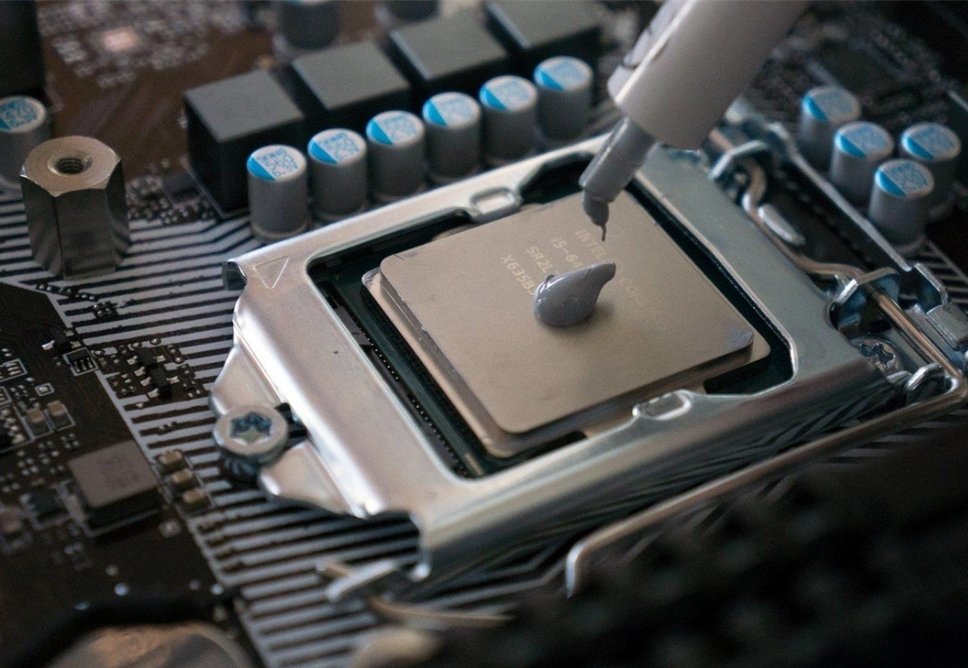
2. Thay keo tản nhiệt mới (Thermal Paste)
Keo tản nhiệt sau 1–2 năm sẽ khô và mất tác dụng.
Lưu ý:
- Dùng keo chất lượng tốt (Arctic MX-4, MX-6, Noctua…)
- Chỉ bôi lượng vừa đủ
- Không bôi lan ra ngoài CPU
- Không nên dùng keo silicon vì truyền nhiệt kém
3. Kiểm tra quạt tản nhiệt
Nếu quạt yếu hoặc không quay, bạn cần:
- Vệ sinh bạc đạn
- Tháo kiểm tra dây nguồn
- Thay quạt mới nếu mòn nặng
- Dùng ứng dụng Fan Control để kiểm tra tốc độ quạt
4. Kiểm tra ống đồng tản nhiệt (Heatpipe)
Ống đồng hỏng rất khó tự xử lý.
Dấu hiệu:
- Một đầu nóng, đầu còn lại nguội
- Máy nóng rất nhanh
→ Thường phải thay nguyên cụm heatsink.
5. Tối ưu môi trường sử dụng
Bạn có thể:
- Đặt máy trên mặt phẳng cứng
- Dùng đế tản nhiệt laptop
- Giảm tác vụ nặng khi môi trường quá nóng
- Đảm bảo thông thoáng luồng khí phía sau PC
6. Kiểm tra ứng dụng chạy ngầm
Có nhiều trường hợp máy nóng do phần mềm:
- Render video
- Máy ảo
- Chrome chiếm nhiều RAM/CPU
- Malware chạy ngầm
Sử dụng Task Manager hoặc Process Explorer để kiểm tra.
Khi nào bạn không nên tự sửa mà cần kỹ thuật can thiệp?
Bạn không nên tự làm nếu gặp các trường hợp sau:
- Máy có mùi khét, nghi vấn cháy linh kiện
- Ống đồng quá nóng bất thường
- Quạt không quay dù đã vệ sinh
- Laptop khó tháo, dễ gãy chân cáp
- Máy tắt nguồn liên tục không rõ nguyên nhân
Lúc này, bạn nên để kỹ thuật chuyên nghiệp kiểm tra để tránh làm hỏng thêm.
Kết luận – và lời khuyên dành cho người dùng
Hệ thống tản nhiệt đóng vai trò cực kỳ quan trọng, quyết định đến hiệu năng và tuổi thọ của máy tính. Khi nhận thấy các dấu hiệu máy nóng bất thường, giật lag, quạt chạy to, FPS tụt mạnh hay tắt đột ngột… bạn cần kiểm tra ngay để tránh hư hỏng linh kiện.
Bạn hoàn toàn có thể tự xử lý một số lỗi cơ bản như vệ sinh bụi, kiểm tra phần mềm chạy ngầm, tối ưu luồng khí hoặc thay keo tản nhiệt. Tuy nhiên, với những lỗi nặng hơn như quạt hỏng, heatpipe mất tác dụng hoặc có mùi khét, bạn nên nhờ chuyên gia kiểm tra để tránh rủi ro.
👉 Nếu bạn cảm thấy không chắc chắn hoặc không rành kỹ thuật, hãy liên hệ Trường Thịnh Group để được hỗ trợ kiểm tra – sửa máy tính tận nhà nhanh chóng, an toàn và đúng kỹ thuật.
Các câu hỏi liên quan
Tản nhiệt hoạt động yếu có làm máy tính tiêu tốn nhiều điện năng hơn không?
Có. Khi tản nhiệt kém, CPU/GPU thường tăng tốc quạt và kéo dài thời gian xử lý tác vụ, khiến tổng mức tiêu thụ điện cao hơn so với điều kiện hoạt động bình thường.
Laptop tản nhiệt yếu có làm pin chai nhanh hơn không?
Có. Nhiệt độ cao ảnh hưởng trực tiếp đến tuổi thọ pin lithium-ion, khiến pin giảm dung lượng nhanh và dễ bị phồng nếu nhiệt tích tụ lâu ngày.
Tản nhiệt hỏng có ảnh hưởng đến tốc độ khởi động máy tính không?
Có thể. Một số CPU khi quá nóng trong quá trình POST sẽ tự giảm xung hoặc kích hoạt hạn chế bảo vệ, khiến quá trình khởi động kéo dài hơn bình thường.
Máy tính mới mua nhưng vẫn nóng, có phải tản nhiệt bị lỗi
Không hẳn. Một số laptop mỏng nhẹ hoặc CPU công suất cao sẽ có nhiệt độ cao hơn thiết bị văn phòng bình thường. Tuy nhiên, nếu máy mới mà quá nóng bất thường, có thể do thiết kế tản nhiệt hạn chế, keo tản nhiệt kém hoặc BIOS điều khiển quạt chưa tối ưu.
Có phần mềm nào giúp điều chỉnh lại tốc độ quạt để giảm tình trạng nóng máy không?
Có, bạn có thể dùng các phần mềm như MSI Afterburner, FanControl, SpeedFan hoặc Armoury Crate (tùy hãng). Những công cụ này cho phép tùy chỉnh mức độ quạt theo biểu đồ nhiệt độ, giúp cải thiện khả năng tản nhiệt nếu cấu hình phù hợp.
Bài viết Thủ Thuật Máy Tính được biên soạn bởi: laptopgiare.top


